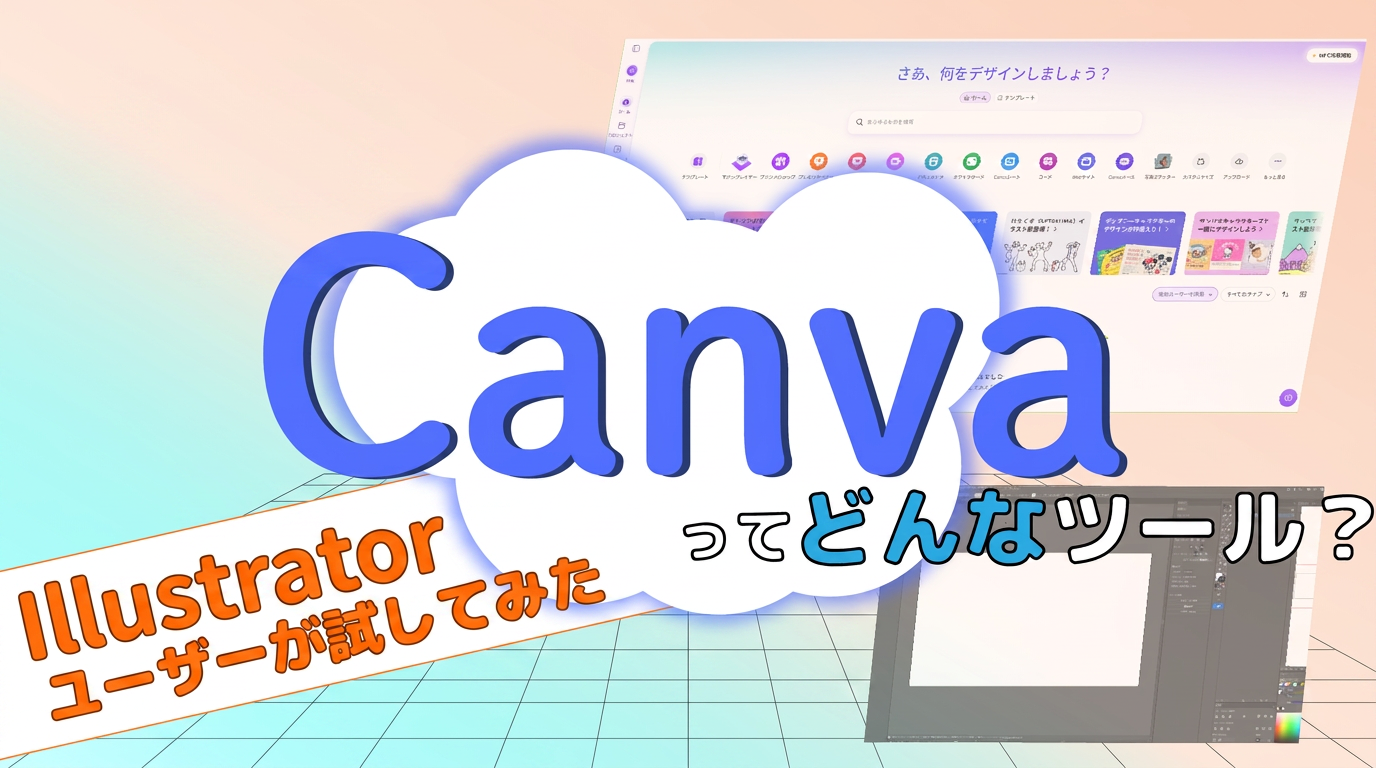
Canvaという名前は以前から知っていましたが、実際にはほとんど触ったことがありませんでした。
普段はIllustratorを使っているため、最初に気になったのは「CanvaはIllustratorの簡易版なのか」「どのように使い分けるものなのか」という点です。
CanvaやAdobe Expressなど、似たようなデザインが作れそうなツールはいくつもあります。できることが重なって見えるため、私自身もどれを使えばいいのかよく分かっていませんでした。
そこで、同じ手書きラフをもとに、CanvaとIllustratorでブログのアイキャッチを制作しました。どちらが優れているかを決めるのではなく、作り方の違いや使い分けをIllustratorユーザーの視点から確かめます。
- Canvaってどんなツールなのか
- Canvaでアイキャッチを作って分かったこと
- Illustratorとの作り方の違い
- CanvaとIllustratorの使い分け
Canvaってどんなツール?
Canvaは、用意されたテンプレートや素材を組み合わせながら、SNS投稿、プレゼン資料、チラシ、ブログのアイキャッチなどを作れるデザインツールです。
Illustratorでも同じような制作物は作れますが、作り始めるまでの流れは少し違います。
Illustratorでは、白紙のアートボードに図形や文字、画像を配置しながらデザインを作っていきます。Canvaでは白紙から始める場合でも、編集画面にテンプレートが表示されます。
テンプレートを見ながらイメージを考えられるため、完成形がまだ固まっていなくても作り始めやすい仕組みです。

デザインツールの位置づけを整理してみる
Canvaでロゴを作ることもできますし、IllustratorでSNS画像やアイキャッチを作ることもできます。そのため、「何が作れるか」だけでは、どれを選べばいいのか判断しにくくなります。
ここではツールの優劣ではなく、どのような方法でデザインを作り始めるのかをひとつの指標として整理します。
使用する軸は、次の2つです。
- 縦軸:表現の自由度
- 横軸:テンプレート活用からゼロからの制作まで
このマップは、ツールの一般的な特徴を整理したイメージです。実際の作業時間や使いやすさは、経験や制作内容によって変わります。
実際に使ったツールを追加しながら、今後も更新していく予定です。
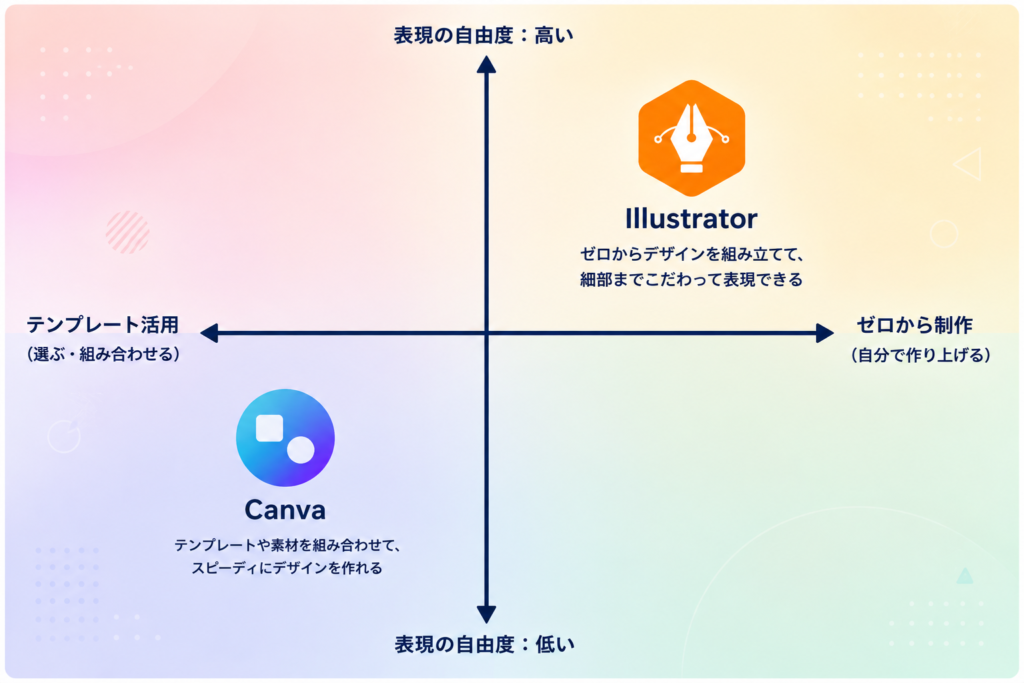
CanvaとIllustratorを「表現の自由度」と「制作の始め方」で整理した図
同じ手書きラフからアイキャッチを作ってみる
CanvaとIllustratorで条件が大きく変わらないように、最初に紙へ簡単なラフを描きました。
ラフに入れたのは、タイトル、CanvaとIllustratorを示す部分、大まかなレイアウトです。細かな色や装飾は、実際に作りながら少しずつ決めていきました。
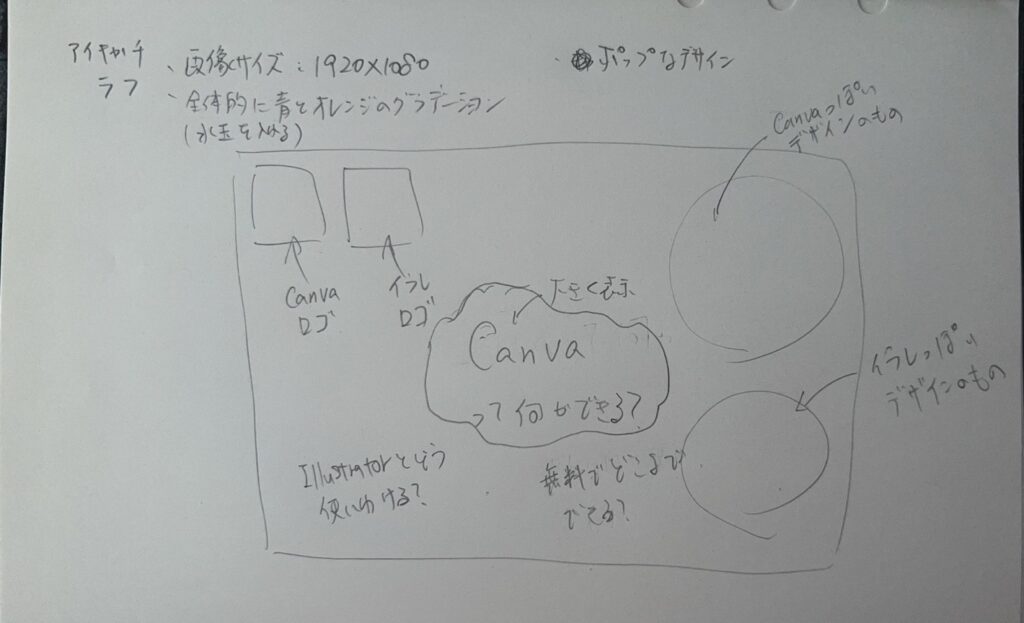
Canva版とIllustrator版の出発点にした手書きラフ
どちらも完成したデザインを見ながら作るのではなく、この手書きラフを出発点にしています。同じラフから作ると、CanvaとIllustratorで作り方にどんな違いが出るのかも確認しやすくなります。
Canvaでアイキャッチを作ってみた
用途やテンプレートから作り始める
Canvaを開いて最初に迷ったのは、デザインの作り始め方でした。
Illustratorでは、まず「新規ドキュメント」を作ります。CanvaではInstagram投稿、YouTubeサムネイル、プレゼンテーションなど、用途に合わせて選ぶ構成になっています。
WordPress用のアイキャッチなので、カスタムサイズから1920×1080pxのデザインを作成しました。
白紙から作り始めても、編集画面にはテンプレートが並びます。何もない状態からレイアウトを考えるより、ほかのデザインを見ながらイメージを考えられる点は便利でした。
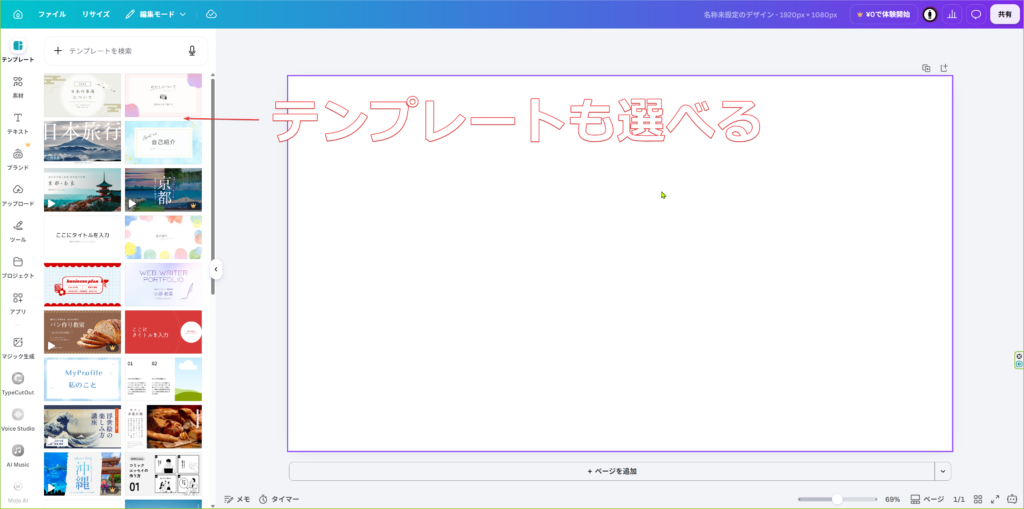
1920×1080pxの白紙デザインと、左側に並ぶテンプレート一覧
専門用語が少なく、直感的に操作できた
Illustratorには、アピアランス、シェイプ形成ツール、パスファインダーなど、名前だけでは用途を想像しにくい機能があります。
Canvaで表示されるのは「素材」「デザイン」「エフェクト」など、初めて見ても役割を想像しやすい言葉が中心です。図形の配置や色の変更は、ほとんど説明を見ずに進められました。
もちろん、最初からすべて分かったわけではありません。新しいデザインの作成場所、グラデーション背景、文字の縁取りなどは、どこから操作するのか迷いました。
それでも、必要な機能を画面上から探しながら、数時間でアイキャッチを完成させるところまで進められました。Illustratorを使った経験はありますが、Canvaの学習コストは比較的低そうです。
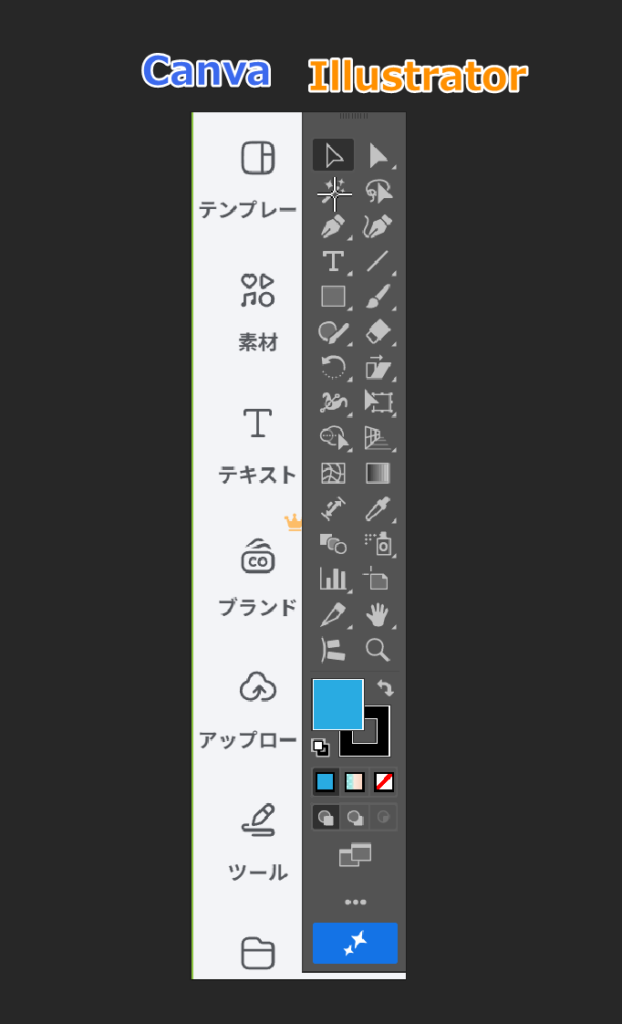
Canvaの文字中心のメニューと、Illustratorのアイコン中心のツールバーを並べた比較図
Illustratorとは作り方の考え方が違う
グラデーション背景を作ろうとしたとき、最初はIllustratorと同じように、長方形へグラデーションを設定する方法を探しました。
Canvaでは、素材から「グラデーション」と検索し、用意されたグラフィックを選んで配置できます。Illustratorのように長方形へグラデーションを設定することもできましたが、素材から選ぶ方法の方が先に見つかりました。
文字の装飾でも似た違いがあります。Illustratorでは文字へ線を追加して調整しますが、Canvaでは「エフェクト」の中からイメージに近いものを選びます。
袋文字、背景、スプライスなど複数の候補が並んでおり、選んだあとに太さや色を変更できます。細かな設定を一から作らなくても、縁取りに近い見た目を作れました。
アイキャッチを作る中では、Illustratorは「どう作るか」を考え、Canvaは「どれを選ぶか」を考える場面が多くありました。
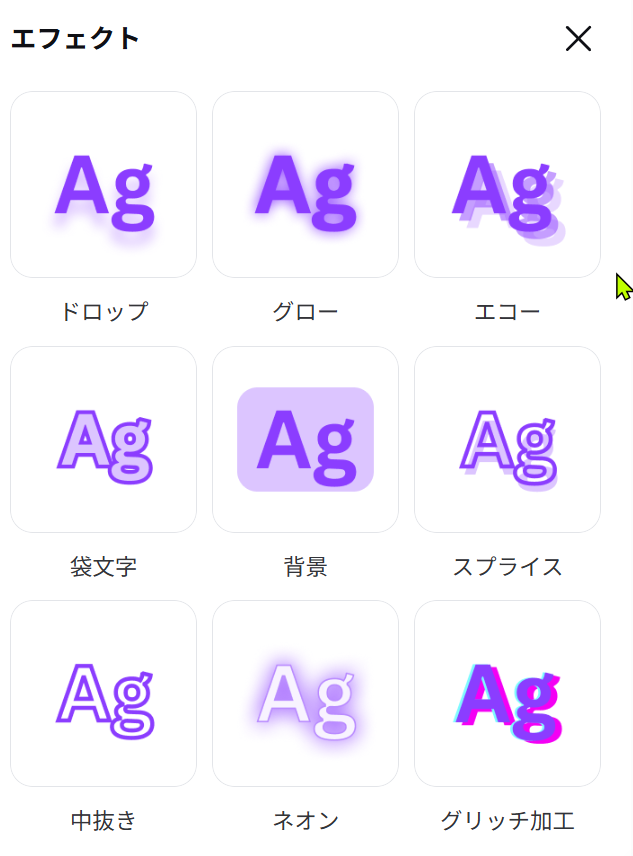
袋文字、背景、スプライスなどの文字エフェクトが並ぶ画面
テンプレートをそのまま使うと似た印象になりやすい
テンプレートを活用すれば、白紙から考えるよりも早く形になります。ただし、文字だけを変更して使う程度では、似た雰囲気のデザインになりやすそうです。
色、文字の大きさ、配置、使用する素材を変えれば印象は調整できます。テンプレート自体の完成度が高いぶん、どこまで自分のデザインへ変更するかは考える必要があります。
手書きラフを用意していたので、テンプレートを完成形として使うことはありませんでした。配色や装飾のアイデアを確認する資料として見る使い方が中心です。
グループ化やレイヤー操作は少し迷った
図形をまとめるグループ化は見つかりましたが、グループ全体にエフェクトを設定する方法は確認できませんでした。
操作方法をまだ理解できていない可能性もあるため、Canvaではできないとは断定できません。必要な図形へ個別に調整を加えて仕上げました。
Illustratorではレイヤーの表示・非表示ボタンがありますが、Canvaでは同じ操作を見つけられませんでした。そのため、レイヤーの不透明度を0にして一時的に見えなくしています。
ここまでで分かったのは、アイキャッチを1枚作る中での違いです。Canva全体の機能やIllustratorとの細かな機能差については、もう少し使ってから確認する必要がありそうです。
完成したCanva版のアイキャッチ
手書きラフをもとに制作したCanva版がこちらです。
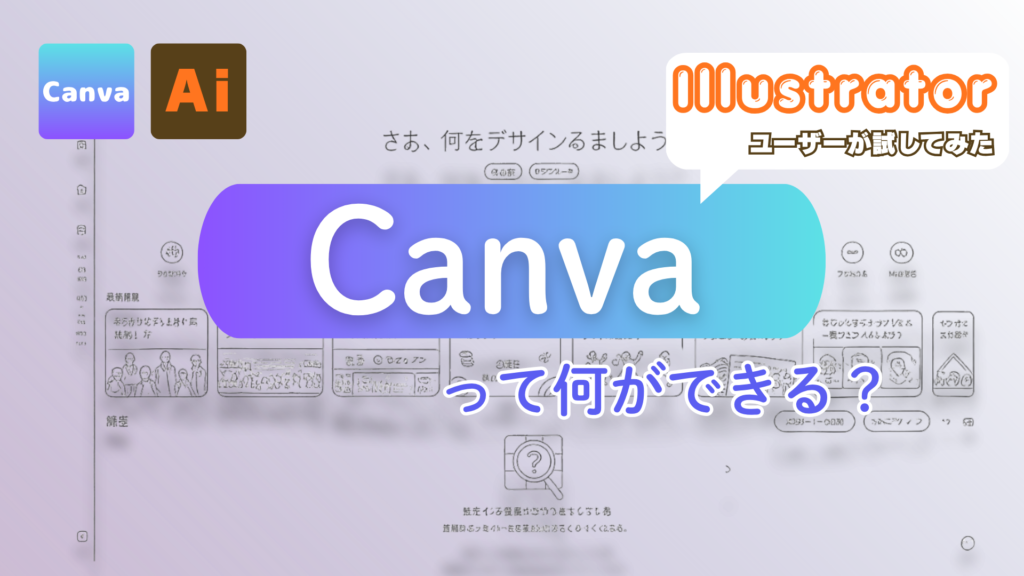
Canvaの編集画面を背景に、中央へタイトルを配置した完成画像
Canvaの使い方をほとんど知らない状態から始めましたが、アイキャッチ1枚を完成させるところまでは進められました。
完成したIllustrator版のアイキャッチ
同じ手書きラフをもとに、Illustratorでもアイキャッチを制作しました。
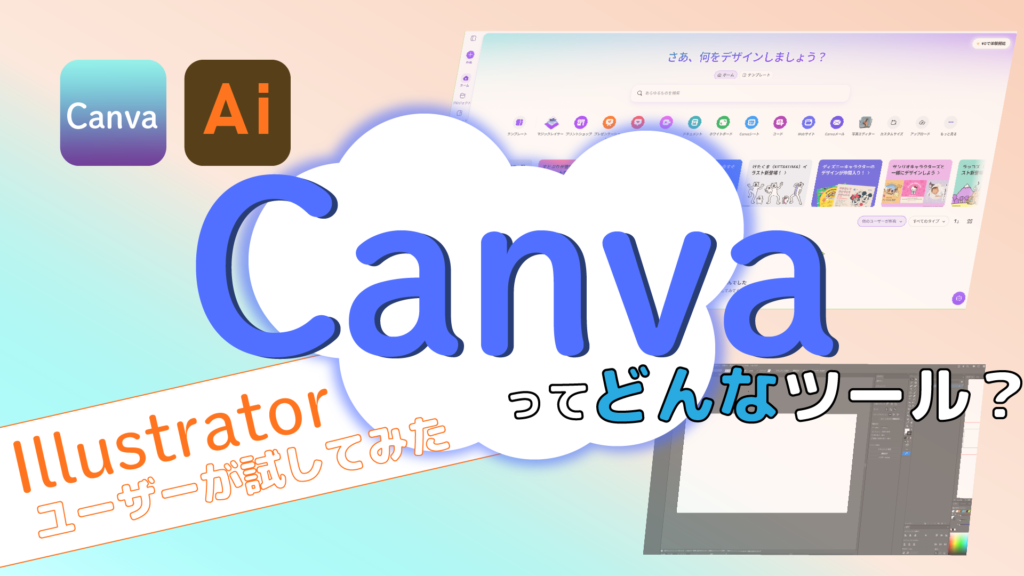
CanvaとIllustratorの編集画面を背景にしたIllustrator版の完成画像
Illustratorは普段から使っているため、グラデーション、文字の縁取り、図形の配置などを、作りたい見た目に合わせて一つずつ調整しながら進めました。
テンプレートや装飾の候補が最初から並んでいるわけではありません。完成イメージが決まっていないときは、参考資料を探したり、自分で構成を考えたりする時間もかかります。
先に手書きラフを用意していたため、Illustratorでも迷わず制作を進められました。
CanvaとIllustratorで感じた作り方の違い
同じラフからアイキャッチを作ってみると、完成画像を並べるだけでは分からない、作り方の違いが見えてきました。
| 確認した項目 | Canva | Illustrator |
|---|---|---|
| 制作の始め方 | 用途やテンプレートを見ながら作り始められる | 白紙から構成を組み立てる |
| 操作画面 | 専門用語が少なく、直感的に理解しやすい | 機能が多く、用語や操作方法を覚えながら使う |
| 文字装飾 | 用意されたエフェクトから選ぶ | 線やアピアランスを自分で設定する |
| 背景や素材 | 素材を検索して選べる | 自分で作るか、別途素材を用意する |
| デザインの方向性 | テンプレートを見ながらイメージを考えられる | 作りたいイメージを自分で決める |
| 学習コスト | 学習コストは比較的低いと思った | 機能を使いこなすまでに一定の学習が必要 |
この違いは、どちらが優れているかという話ではありません。
デザインのイメージがまだ決まっていないときや、候補を見ながら形にしていきたいときは、Canvaの作り方が合いそうです。
完成イメージが明確で、線や図形、文字の見た目を細かく調整したい場合は、Illustratorの方が意図を反映しやすくなります。
CanvaとIllustratorはどう使い分ける?
アイキャッチを作った範囲では、Canvaは「Illustratorの代わり」というより、異なる作り方でデザインを形にするツールでした。
次のような場面では、Canvaを選びやすそうです。
- デザインの方向性をテンプレートから考えたい
- ブログのアイキャッチやSNS画像を作りたい
- 専門的な操作を覚える前に、まず形にしたい
- 用意された素材や文字装飾を組み合わせたい
Illustratorを使うのは、次のような場面です。
- デザインの完成イメージが明確に決まっている
- 図形や線を細かく調整したい
- 用意された装飾ではなく、自分で表現を作りたい
- ロゴやイラストなどをベクターデータで制作し、別の用途にも使いたい
毎回どちらか一方だけを使う必要もありません。
実際に試してみると、Canvaで構成や装飾のヒントを探し、細かな制作はIllustratorで進めるという使い方も自然でした。
まとめ
Canvaを初めて触ったときは、Illustratorと何が違うのか、どのように使い分けるものなのかがよく分かっていませんでした。
実際に作業を始めると、最初に戸惑ったのは新規デザインの作成場所でした。その後は、グラデーションなら「素材」、文字の縁取りなら「エフェクト」と、画面に表示された言葉を手がかりに進められました。
Illustratorでは、作りたい見た目に合わせて「どう作るか」を考えます。Canvaでは、用意された候補から「どれを選ぶか」を考える場面が多く、同じアイキャッチでも完成までの過程はかなり違います。
今後、すべてのアイキャッチをCanvaへ切り替える予定はありません。ただ、デザインが決まらず手が止まったときにテンプレートを眺めたり、短時間でSNS画像を作ったりする用途なら、Canvaを選ぶ場面はありそうです。
使い始めて数時間でアイキャッチを1枚完成できたことは、正直驚きました。次はアイキャッチ以外の制作物でも試し、今回と同じ印象になるのかを確かめたいと思います。