検証環境:After Effects 26.3/Super Morphings 1.0.7
確認日:2026年8月12日
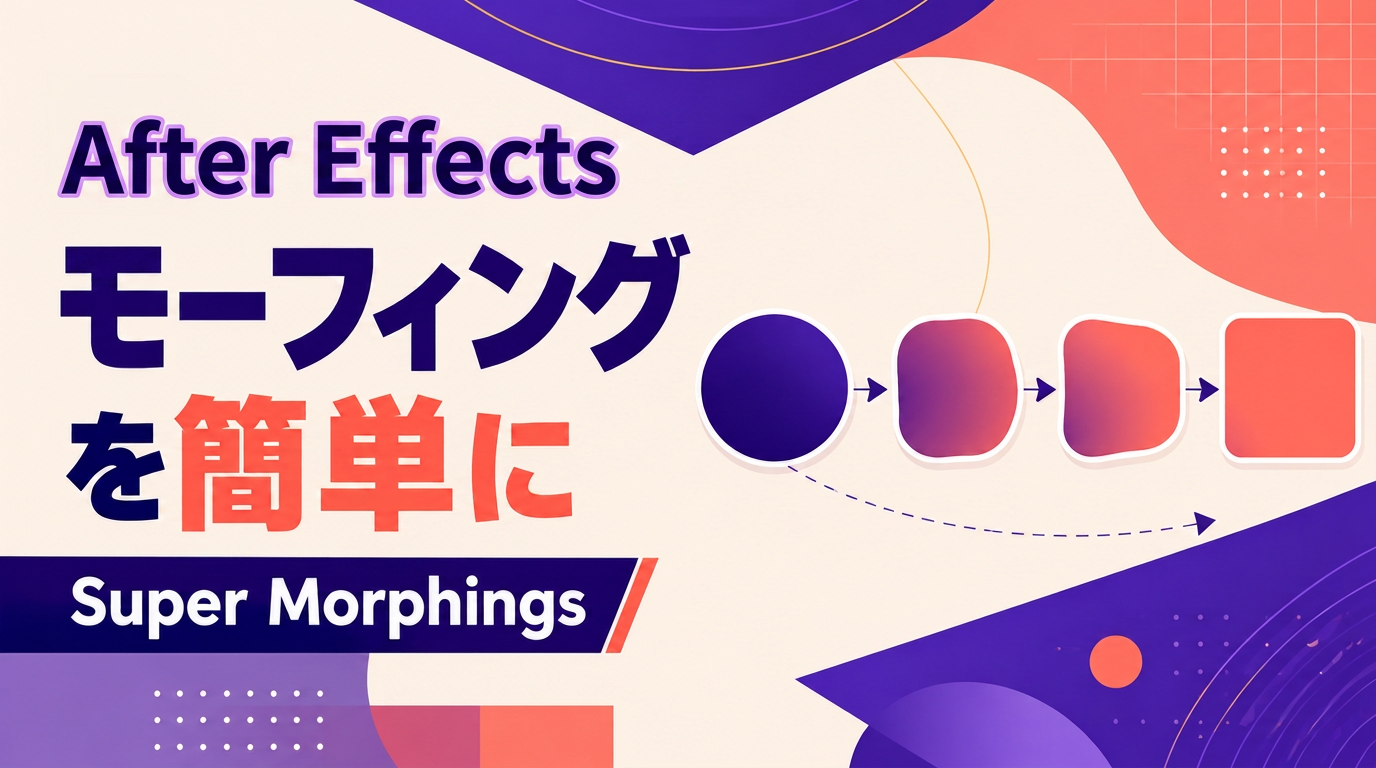
Super Morphingsで作成したモーフィングの完成例
モーフィングは、ある形を別の形へ滑らかに変化させるアニメーションです。アイコンの切り替えや場面転換などに使うと、単純に表示を切り替えるよりも動きに変化を付けられます。
After Effectsの標準機能だけでも作れますが、実際に円から四角へ変えるだけでも、パスの変換やコピー、キーフレームの設定が必要でした。Super Morphingsを使うと、この一連の作業をほぼワンクリックで済ませられます。
手作業とSuper Morphingsの両方で同じモーフィングを作り、工程の違いを比較しました。
After Effectsだけでモーフィングを作る
まずはプラグインを使わず、円が四角へ変わるシンプルなモーフィングを作りました。完成形だけを見ると簡単そうですが、2つのシェイプを置くだけでは形を変化させられません。
最初に楕円形ツールで円を作り、「楕円形パス」をベジェパスへ変換します。次に「パス」へ開始位置のキーフレームを追加しました。
続いて長方形ツールで四角を作り、こちらもベジェパスへ変換します。四角側のパスをコピーしたら、円側のレイヤーで終了位置へ移動し、「パス」プロパティに貼り付けます。
1. 円のシェイプレイヤーを作成する
2. 円をベジェパスへ変換する
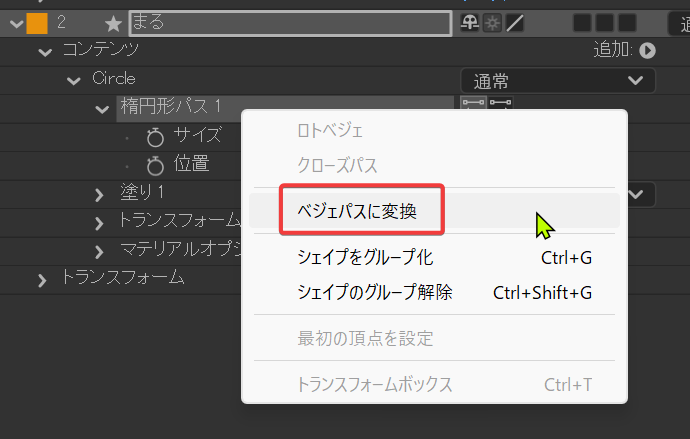
ベジェパスに変換のキャプチャ
3. 円の「パス」に開始キーフレームを追加する

パスにキーフレーム追加のキャプチャ
4. 四角のシェイプレイヤーを作成する
5. 四角もベジェパスへ変換する
6. 四角のパスをコピーする
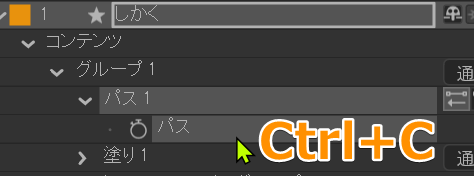
パスのコピーのキャプチャ
7. 円の終了位置で「パス」に貼り付ける
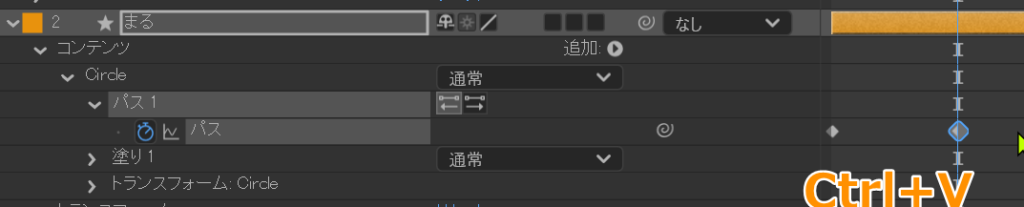
パスを貼り付けのキャプチャ
8. 必要に応じて位置やキーフレームを調整する
手作業でモーフィングした例
形の変化に加えて移動も見せたい場合は、位置の調整も必要です。今回作った単純な変形だけでも上記の工程を踏んでおり、モーフィングの数が増えれば、その分だけ作業も積み上がります。
Super Morphingsでできること
Super Morphingsは、シェイプやテキスト、Illustratorから読み込んだレイヤーなどをモーフィングさせるAfter Effects用スクリプトです。基本操作は、変化させたいレイヤーを選択して「Morph It!」を押すだけでした。
主な機能は次のとおりです。
- 予備動作を付けたモーフィング
- 予備動作なしのモーフィング
- 複数レイヤーをペアにした一括処理
- Trailsによる軌跡アニメーションの追加
- Slicerによるレイヤーの分割
- 生成されたキーフレームやコントローラーによる動きの調整
通常の「Morph It!」では、変形前にいったん後ろへ動くような予備動作が入ります。Altキーを押しながら実行すると予備動作なし、Shiftキーを併用すると選択したレイヤーをペアとして処理できます。MacではAltキーの代わりにOptionキーを使います。
自動生成される「SM_Controller」では、Amplitude、Frequency、Decay(sec)を調整できます。数値を変えれば予備動作やバウンスの印象も変えられ、ボタン1つで終わる機能ではなく、素材ごとの微調整も前提とした設計になっています。
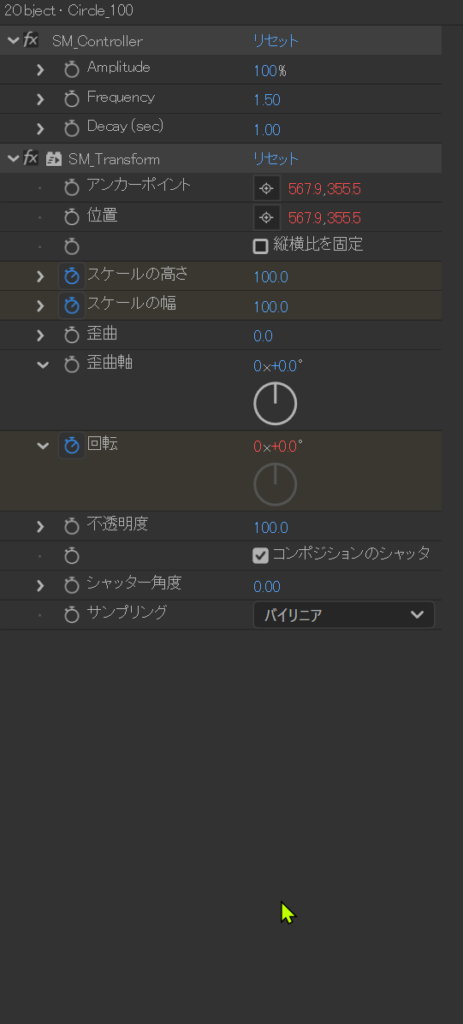
Super Morphingsのパネルと、SM_Controllerの調整項目が分かる画面キャプチャ
Super Morphingsの購入先と価格
Super Morphingsは、aescriptsとFlashback Japanで購入できます。2026年8月12日に確認した価格は、aescriptsが45ドル、Flashback Japanが8,360円(税込)でした。どちらにも試用できるデモ版が用意されています。
- aescriptsの販売ページ:45ドル
- Flashback Japanの販売ページ:8,360円(税込)
Flashback Japanは、製品情報や購入時の案内を日本語で確認できる点が異なります。価格は為替や決済条件によって変動するため、購入時点で改めて両サイトを確認してください。
この記事の操作検証には、Super Morphings 1.0.7とAfter Effects 26.3を使用しています。ダウンロードとインストールの手順は、他のプラグインと一緒のため本記事では割愛します。
2つのシェイプをモーフィングする
基本的な操作として、2つのシェイプをモーフィングさせました。変化元と変化先のレイヤーを選択し、Super Morphingsの「Morph It!」をクリックします。
手作業では必要だったベジェパスへの変換やパスのコピーを行わなくても、レイヤーを選択してボタンを押すだけで、同じ円から四角へのモーフィングを作れました。
1. モーフィング元とモーフィング先のレイヤーを作る
例として、シェイプレイヤーで「しかく」と「まる」のレイヤーを作りました。


モーフィング元とモーフィング先のレイヤーを作成したキャプチャ
2. レイヤーを選択する
選択する順番が重要です。モーフィング元、モーフィング先の順で選択する必要があります。
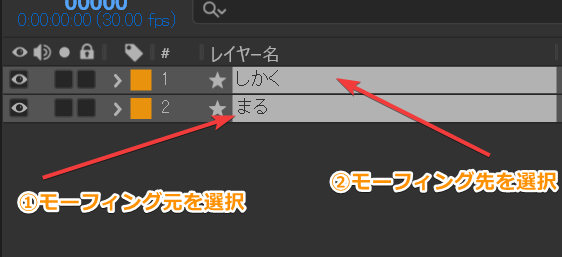
変化元と変化先の2レイヤーを選択し、Morph It!を押す直前の画面キャプチャ
3. Super Morphingsを立ち上げ、「Morph It!」をクリックします。
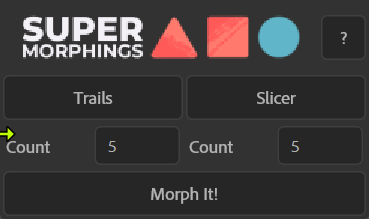
Morph It!ボタンがあるSuper Morphingsのパネル
「Morph It!」をクリックと書きましたが、以下の組み合わせでモーフィングの動作が異なります。
| 操作 | 予備動作 | 動作 |
| クリック | あり | 曲線でモーフィング |
| Alt+クリック | なし | 曲線でモーフィング |
| Shift+クリック | あり | 曲線でペアでのモーフィング |
| Shift+Alt+クリック | なし | 曲線でペアでのモーフィング |
| Ctrl+クリック | あり | 直線でモーフィング |
| Ctrl+Alt+クリック | なし | 直線でモーフィング |
※2つのオブジェクトでは、Shiftキーを押しても通常のクリック(またはAlt+クリック)と動作は変わりません。Shiftキーは、4つ以上のオブジェクトを複数のペアに分けて処理するときに使います。奇数個を選択した場合、最後の1つは処理されません。
予備動作などについては、以下記事を参照してください。
Super Morphingsで2つのシェイプをモーフィングさせた完成例
複数のシェイプをまとめて処理する
Shiftキーを押しながら「Morph It!」を実行すると、選択した複数のレイヤーが2つずつのペアとして処理されます。2組以上のモーフィングをまとめて作りたいときに使える操作です。
3つのシェイプを選択した場合
3つのシェイプを選択して試したところ、1番目と2番目がペアとしてモーフィングされ、3番目は処理されませんでした。奇数個を選ぶと最後の1つが余り、全レイヤーが順番に変化するわけではありません。
3つのシェイプを選択したとき、2つだけがペアになり、1つが処理されずに残る検証例
4つのシェイプを選択した場合
4つのシェイプでは、Shift+クリック(またはShift+Alt+クリック)すると、1番目と2番目、3番目と4番目がそれぞれペアになります。モーフィング元、モーフィング先、モーフィング元、モーフィング先の順で選択します。
4つのシェイプが2組に分かれて同時にモーフィングする検証例
Trailsでモーフィングに軌跡を加える
Trailsを使うと、モーフィングするオブジェクトの後ろに軌跡アニメーションを加えられます。形が変わるだけでは動きが弱い場合など、移動の方向や勢いを見せられる機能です。
まず、先ほどの手順でMorph It!によるモーフィングを作っておきます。次に、モーフィング元、モーフィング先の順でもう一度レイヤーを選択します。
レイヤーを選択したら、「Trails」をクリックします。
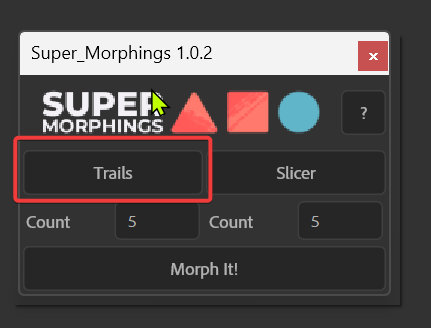
そうすると、新たにシェイプレイヤーが作成され、以下のような軌跡ができます。
Trailsを適用したモーフィング例
Slicerでシェイプやテキストを分割する
Super Morphingsには、モーフィングとは別にSlicer機能もあります。シェイプやテキストなどにマスクをかけ、分割されたように見える複数のレイヤーを作る機能です。
分割したレイヤーは個別に動かせるため、ひとつのオブジェクトがバラバラになる動きだけでなく、散らばった断片が集まって元の形になる演出にも使えます。各レイヤーの位置やタイミングの調整は必要ですが、分割用のマスクを一つずつ作る工程は省けます。
Slicerはモーフィングとは異なり、単一のレイヤーに対して実行します。まず、シェイプまたはテキストレイヤーを作成し、選択した状態にしておきます。
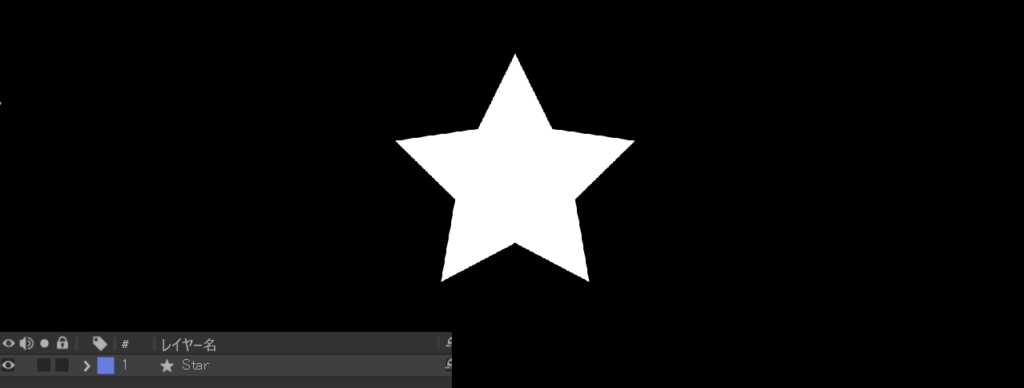
Slicer機能確認のための単一レイヤー
次に、Slicerをクリックします。
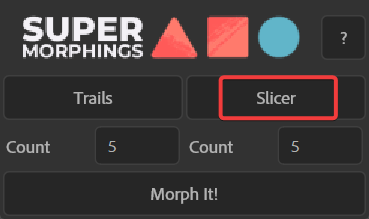
Slicer機能のキャプチャ
Countで指定した数のレイヤーに分割されます。
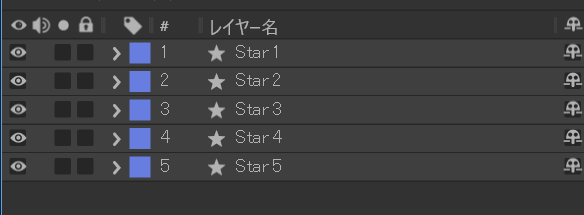
Slicerで分割されたレイヤーのキャプチャ
分割されたレイヤーの位置などを調整して、アニメーションを作れます。
バラバラの断片が集まり、ひとつのシェイプまたは文字になるSlicerの使用例
使っていて気になった点
同じ位置にあるレイヤーでは実行できなかった
検証に使ったSuper Morphings 1.0.7では、変化元と変化先のレイヤーが同じ位置にあるとアラートが表示され、モーフィングを実行できませんでした。位置を1pxずらせば処理できましたが、形だけをその場で変えたい場合にも位置変更が必要になります。この挙動は今回の検証環境(Super Morphings 1.0.7/After Effects 26.3)で確認したもので、使用環境や今後のアップデートで変わる可能性があります。
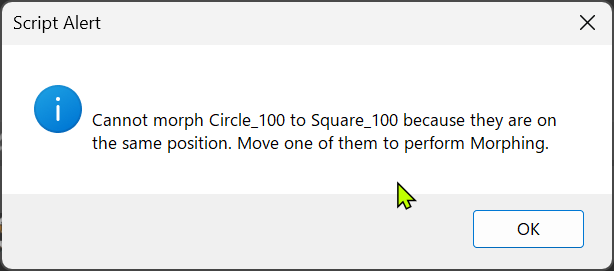
Script Alert ポジションが全く同じだとエラーとなるキャプチャ
レイヤーにキーフレームが打たれている状態では実行できなかった
位置、スケール、回転のキーフレームがすでに設定してあるレイヤーでは、エラーとなりました。
レイヤーを分割し、上記のキーフレームがない状態でモーフィングをかける必要があります。
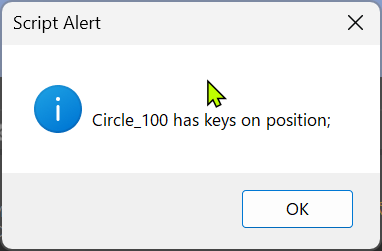
Script Alert キーフレームが既に設定されているレイヤーではエラーとなるキャプチャ
曲線移動はそのままだと似た印象になりやすい
曲線で移動させると決まった円弧が生成されるため、調整せずに複数回使うと動きのパターンが似通ってデフォルト感を感じます。動きのパターンを変えるには、生成されたパスのハンドルを動かします。ワンクリックで複数の曲線パターンを切り替えられれば、この点はさらに改善しそうです。
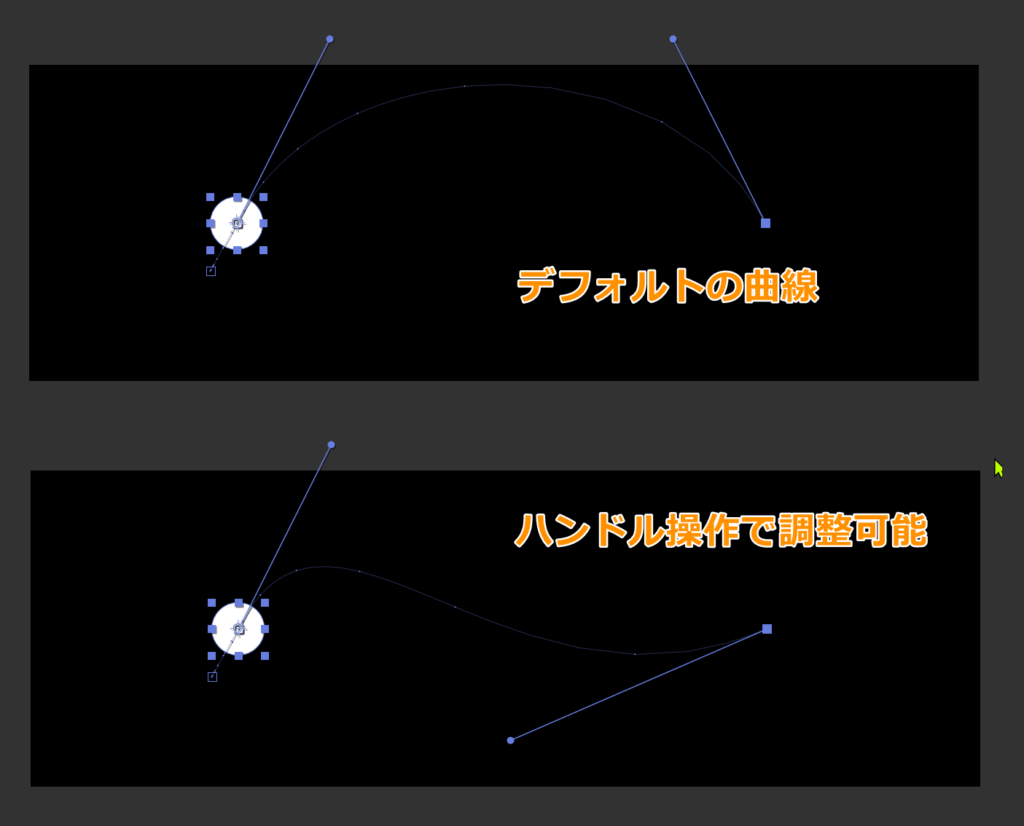
デフォルトの円弧と、パスのハンドルを動かして調整した円弧を比較する画面キャプチャ
Super Morphingsを導入して感じたこと
Super Morphingsを導入してからは、モーフィングを作るたびに必要だったパスの準備を省けるようになりました。複数レイヤーの一括処理に加え、TrailsやSlicerもひとつのパネルから実行できます。
同じ位置のレイヤーを処理できない点や、曲線移動のパターンが単調になりやすい点は、使う中で手を加えたくなった箇所です。
私の制作ではモーフィングを使う場面が多少あるため、短縮できる作業量を考えると、45ドル(またはFlashback Japanの8,360円)という価格には納得しています。
購入を迷っている場合は、デモ版で試してから導入の検討してみて下さい。