WordPressでサイトを始めようと思ったとき、最初に悩んだのがレンタルサーバーでした。
私はモーショングラフィックを中心に制作しているため、将来的にはポートフォリオとして画像や動画も掲載したいと考えていました。仕事の窓口として使う可能性もあり、「料金が安い」という理由だけで決めることはできませんでした。
最終的に選んだのはエックスサーバーです。現在はこのサーバーでWordPressサイトを運営しています。
ただし、ConoHa WINGやロリポップを実際に契約して比べたわけではありません。実際に私が重視したポイントと、公式サイトで確認した料金や機能を分けてまとめました。
この記事でわかること
- モーショングラフィックデザイナーがサーバー選びで確認したこと
- 画像や動画を掲載するサイトで気になる表示速度と容量
- 仕事でも使うサイトに必要なセキュリティ機能
- エックスサーバー・ConoHa WING・ロリポップの料金と機能の違い
- 実際にエックスサーバーを使っている状況
モーショングラフィック制作を発信するサイトを作りたかった
私がWordPressを始めた目的は、記事を書くことだけではありません。モーショングラフィックスやデザインに関する情報を発信しながら、将来的には自分の制作物をまとめる場所にもしたいと考えていました。
ポートフォリオとして使うなら、文章が中心のブログよりも画像や動画が増えます。YouTubeなどを使う方法もありますが、作品によっては、自分のサイトに直接掲載したいと考えました。
また、個人の趣味だけではなく、仕事の問い合わせや、制作実績を見てもらう場面もあると思いました。そのため、サーバーを選ぶときは次の条件を確認しました。
- 画像や動画を十分に置ける容量があるか
- 画像が増えても表示速度が極端に遅くならないか
- 仕事でも使えるセキュリティ機能があるか
- サーバー管理に時間をかけずに済むか
- 困ったときに情報を見つけやすいか
できるだけサーバー管理ではなく、制作に時間を使いたいという点も、私にとっては大きな判断基準でした。
画像や動画を載せるなら容量と表示速度が気になる
モーショングラフィックを紹介する記事では、静止画だけでなく動画を載せることもあります。実際に本サイトでも、After Effectsの記事内で制作した動画を掲載しています。
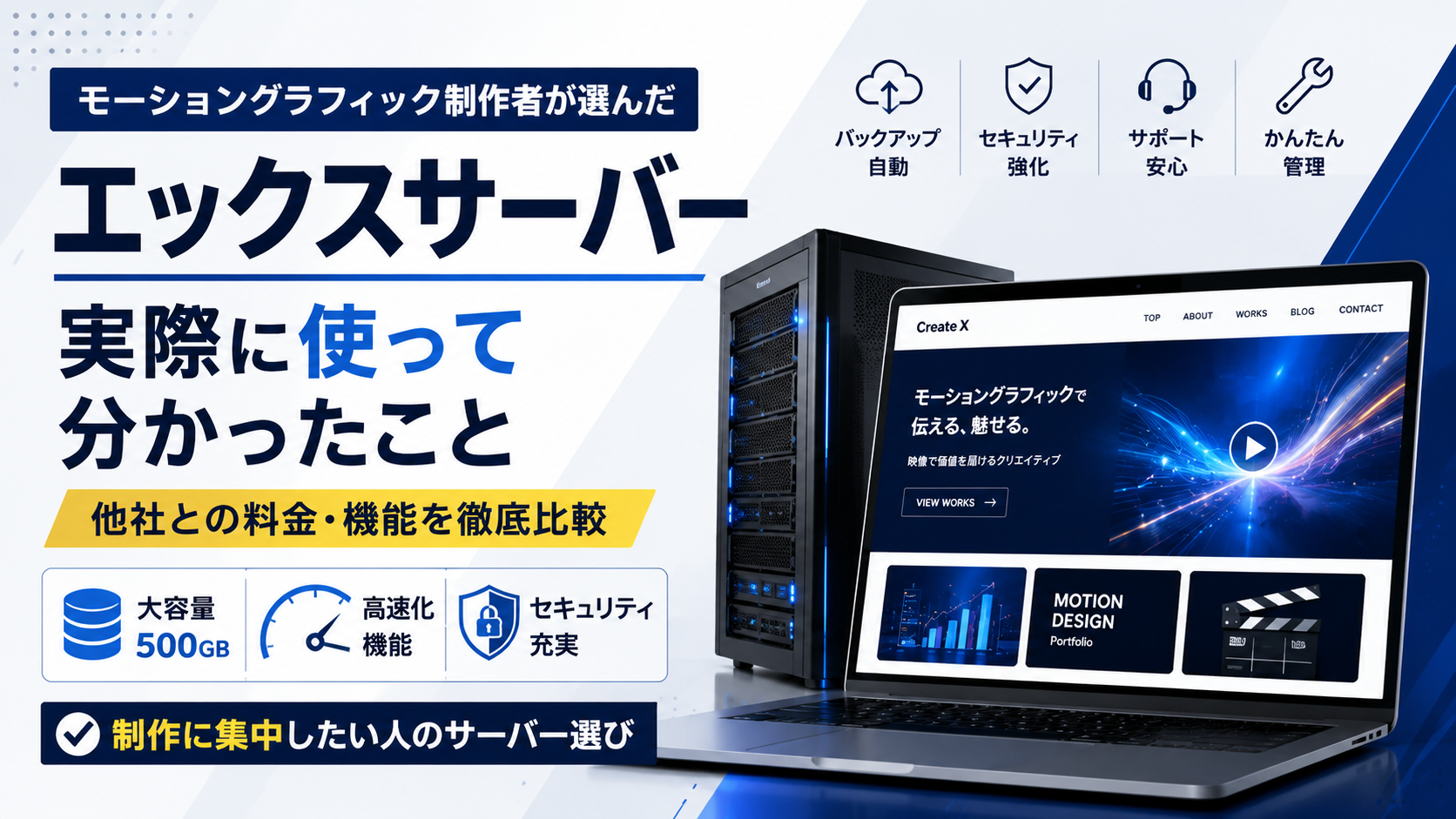
動画は画像よりもファイルサイズが大きいため、記事数や作品数が増えるとストレージ容量も気になってきます。エックスサーバーのスタンダードプランは、ストレージ容量が500GBです。
現時点ではまだ余裕がありますが、記事や作品が増えた場合にも、すぐに不足する容量ではないと判断しました。
だからといって、大きな動画を何本もそのまま載せるつもりはありません。サーバー容量に余裕があっても、大きな動画を同じページに何本も置けば、表示が重くなる可能性があります。
現在は、次のように使い分けています。
- 短い作例動画はMP4としてWordPressへ掲載する
- ファイルサイズを小さくしてからアップロードする
- 長い動画や高画質の映像は、YouTubeなども使い分ける
- 画像はWebPなど、Web向けの形式に変換する
サーバー容量だけでなく、アップロードするファイルを軽くしておくことも大切だと考えています。
エックスサーバーの高速化機能
画像や動画を扱う予定だったので、表示速度に関わる機能も確認しました。
エックスサーバーでは、ストレージにNVMeを採用しています。また、サイト表示を高速化する「Xアクセラレータ」や、表示データを最適化する「XPageSpeed」も用意されています。
しかし、私自身が3社を同じ条件で測定したわけではないため、他社より必ず速いとは言えません。
画像や動画を多く扱う予定だったため、高速化を意識した構成や機能が用意されている点は、安心材料の一つでした。
仕事でも使うためセキュリティ機能を確認した
サイトを仕事でも使うなら、問い合わせフォームを設置したり、制作実績を見てもらうことも考えていました。サーバーを契約しただけですべての危険を防げるわけではありませんが、最低限のセキュリティ機能がそろっているかは確認しました。
私が確認した主な機能はこちらです。
- 無料独自SSL
- WAF
- 国外からのアクセス制限
- WordPressのログイン試行回数制限
- 自動バックアップ
- WordPressリカバリー
独自SSLを設定すると、サイトと閲覧者の間でやり取りされる情報が暗号化されます。
WAFは、WordPressなどの弱点を狙った攻撃を検知するための機能です。
エックスサーバーでは、自動バックアップにより、サーバー上のデータが毎日保存され、過去14日分が保持されます。WordPressに問題が起きたときに、復旧やリセットを行うWordPressリカバリーも用意されています。
万が一のときに、自分だけで最初から復旧作業を進める負担を減らせそうだと感じました。
こうした機能があっても、日頃の更新やパスワード管理は欠かせません。
サーバーの設定に時間をかけたくなかった
モーショングラフィックスやデザインの制作に時間を使いたいため、サーバーの設定が複雑だったり、頻繁にトラブルが起きたりすると、その対応に制作時間を使うことになります。特に個人で活動していると、サイト制作、記事作成、作品制作をすべて自分で進めなければなりません。
エックスサーバーには、WordPress・独自ドメイン・SSLをまとめて設定できる「WordPressクイックスタート」があります。基本的にはガイドに従って進めれば問題なくWordPressは設置できます。
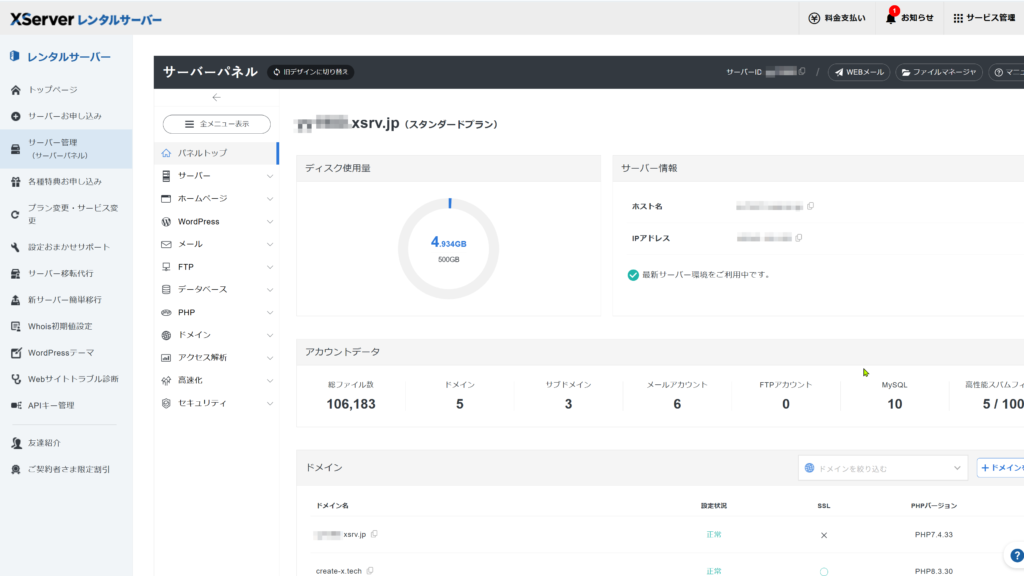
初期設定を終えた後は、サーバー側をほとんど意識せずに記事制作を続けています。少なくとも私の使い方では、サーバー管理に時間を取られることはほとんどありません。
エックスサーバー・ConoHa WING・ロリポップを比較
サーバーごとの違いを確認するため、エックスサーバーのスタンダード、ConoHa WINGのベーシック、ロリポップのスタンダードを比較しました。
私はエックスサーバー以外を契約していないため、管理画面の操作や実際の表示速度は比較していません。表に載せているのは各社の公式サイトで確認できる内容です。
| 項目 | エックスサーバー | ConoHa WING | ロリポップ |
|---|---|---|---|
| 比較対象プラン | スタンダード | ベーシック | スタンダード |
| 12か月契約 | 1,100円/月 | 937円/月 | 957円/月 |
| 24か月契約 | 1,045円/月 | 885円/月 | 770円/月 |
| 36か月契約 | 990円/月 | 678円/月 | 605円/月 |
| ストレージ容量 | 500GB | 500GB | 450GB |
| WordPress開設機能 | WordPress クイックスタート | WordPress かんたんセットアップ | WordPress 簡単インストール |
| 独自ドメイン無料特典 | 2つ | 2つ | – |
| 無料独自SSL | あり | あり | あり |
| WAF | あり | あり | あり |
| 自動バックアップ | あり | あり | – |
| 無料お試し | 10日間 | – | 10日間 |
※料金・容量・特典は2026年7月31日時点で各公式サイトを確認した内容です。キャンペーンや料金改定によって変わるため、契約前に各公式サイトをご確認ください。
※エックスサーバーのWordPressクイックスタートを利用した場合、10日間の無料お試しは対象外です。
比較すると、料金と容量だけを見るとConoHa WINGやロリポップも候補になります。また、WordPressの開設、無料独自SSL、WAF、自動バックアップも3社に用意されているため、これらの機能だけでエックスサーバーを選ぶ決め手にはなりませんでした。
私の場合は、料金だけでなく、高速化機能や復旧機能、運用実績、情報の探しやすさまで含めてエックスサーバーを選びました。
参考:

利用者の多さと運用実績も選んだ理由
エックスサーバーは、公式サイトで22年間のサーバー運用実績と、250万件を超えるサイトの運用実績を公表しています。
利用者が多いからといって、すべての人に合うとは思っていません。それでも、初めてWordPressを扱う私にとっては、困ったときに情報を探しやすそうだと感じたことが安心材料になりました。実際に設定で迷ったときも、検索するとエックスサーバーを使った解説が多く見つかりました。
困ったときに情報を見つけやすいことも、私が重視したポイントでした。
利用実績は表示速度やセキュリティの高さを直接証明する数字ではありませんが、長く提供され、多くのサイトで使われてきたことは確認できます。
使っていて気になった点
現時点で大きな不満はありませんが、エックスサーバーが誰にでも合うとは考えていません。
料金だけを見ると他社より高い場合がある
契約期間やキャンペーンによって変わりますが、通常料金ではConoHa WINGやロリポップの方が安い場合があります。
画像や動画をほとんど載せず、小規模なブログを低い費用で始めたい場合は、エックスサーバー以外も確認した方がよいと思います。
高性能でもファイルの軽量化は必要
高速化機能があっても、画像や動画は軽くしてから掲載するようにしています。
私は短い作例動画を直接掲載していますが、書き出し設定やファイルサイズを調整しています。今後、掲載する作品が増えた場合は、外部の動画サービスとの使い分けも必要になるかもしれません。
機能を使い切れているわけではない
エックスサーバーには多くの機能がありますが、現在使っているのは一部だけです。
サーバーの高度な機能を使いこなしているわけではなく、現在は記事制作が中心ですが、今後はモーショングラフィック作品も掲載していく予定です。私の場合は今の使い方で十分満足していますが、人によっては料金を重視した方が合うこともあると思います。
モーショングラフィック制作者にエックスサーバーは合うか
私と同じように、画像や動画を使った制作実績を自分のサイトで公開したい人なら、エックスサーバーは候補の一つになると思います。
- 画像や短い動画を自分のWordPressサイトで公開したい
- 利用者が多く、情報を探しやすい環境を重視したい
- 表示速度を考えたサーバー構成や高速化機能がほしい
- サーバー管理に時間をかけず、制作に集中したい
反対に、画像や動画をほとんど載せない場合や、毎月の料金を優先する場合は、ConoHa WINGやロリポップを含めて比較した方がよいと思います。
私の場合は、料金だけでなく、容量や高速化機能、セキュリティ、復旧機能、情報の探しやすさまで含めて考えた結果、エックスサーバーが用途に合っていました。
まとめ
私がエックスサーバーを選んだのは、単に有名だったからではありません。
モーショングラフィックの制作物を自分のサイトへ掲載する予定があり、画像や動画を扱える容量と表示速度が必要でした。また、仕事でも使う可能性があるため、独自SSL、WAF、自動バックアップなどの機能も確認しています。
実際に使い始めた後は、サーバーパネルを開く機会はほとんどなく、WordPressでの記事作成や制作に時間を使えています。
実務に集中・安心して時間を使いたいという自分の条件には合っていました。
一方で、料金や容量だけを見ると、ほかのサーバーが合う人もいます。自分がサイトへ載せる内容と、サーバー管理にどこまで時間を使えるかを考えて選ぶのがよいと思います。