画像生成AIには、ChatGPTやGeminiのほか、Midjourney、Stable Diffusion、Ideogramなど、さまざまな選択肢があります。その中で、Adobeが提供しているのがAdobe Fireflyです。
私は普段からCreative Cloud Proを利用していますが、Fireflyは最近まで本格的に使っていませんでした。今回は画像生成や画像編集を実際に試し、無料で使える範囲、Creative Cloud契約者との関係、便利に感じた場面をまとめます。
この記事でわかること
- Adobe Fireflyでできること
- 無料版と有料プランの違い
- Creative Cloud Pro契約者が利用できる範囲
- 実際に使って感じたメリットと気になった点
- Fireflyが便利に使えそうな場面
Adobe Fireflyとは?
Adobe Fireflyは、Adobeが提供する生成AIサービスです。
文章から画像を作る機能がよく知られていますが、現在は画像だけでなく、動画、音声、ベクター、デザイン素材などの生成や編集にも対応しています。
本記事ですべての機能を扱うと範囲が広くなるため、今回は私が実際に試した画像生成と画像編集を中心に紹介します。
Fireflyでできること
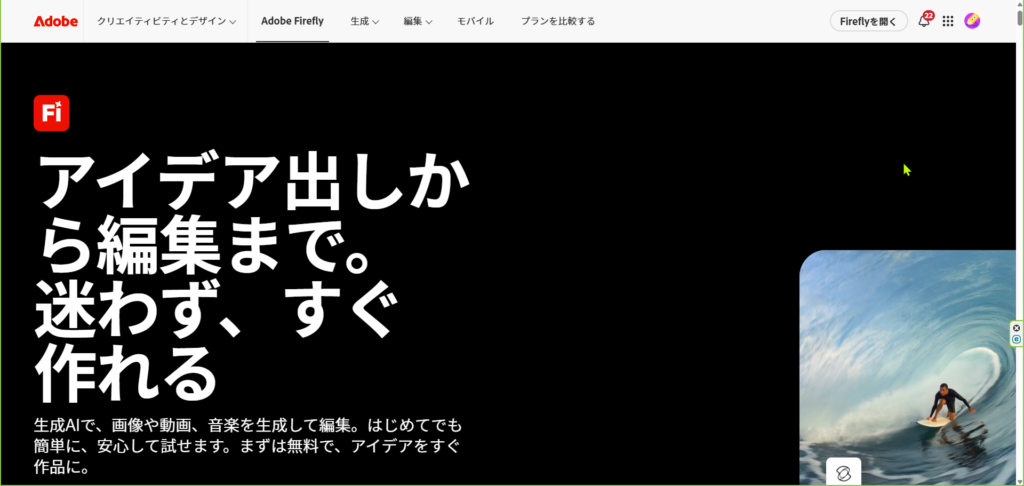
FireflyのWebアプリを開くと、画像・動画・音声など、複数の生成機能が並んでいます。画像関連では、文章から新しい画像を作るだけでなく、画像の一部を書き換えたり、元画像に写っていない外側の部分をAIで補ったりできます。
画像関連の代表的な機能は次のとおりです。
- 文章から画像を生成する
- 画像内の人物や物を追加・削除・変更する
- 画像の外側をAIで補い、画像を拡張する
- 背景を削除・変更する
- 画像を高画質化(アップスケール)する
- PhotoshopやIllustratorなどのAdobe製品と連携して編集する
Fireflyの特徴は、生成した画像をPhotoshopやIllustratorなどのAdobe製品と連携して編集できることです。普段Adobe製品を使っている方には、特に便利な機能といえるでしょう。
Fireflyは無料で使える?
有料プランでは、Adobeの画像生成AIモデル(Firefly Image 3 / 4 など)を無制限で利用できます。一方で、動画生成や音声生成、Google GeminiなどのパートナーAIモデルを利用する場合は、契約プランに応じた生成クレジットを消費します。(2026年7月現在)

Creative Cloud Pro契約者は追加契約が必要?
私自身も最初はここが分かりにくかったのですが、Creative Cloud Proを契約している場合、通常の利用であればFirefly単体プランを追加契約する必要はなさそうです。
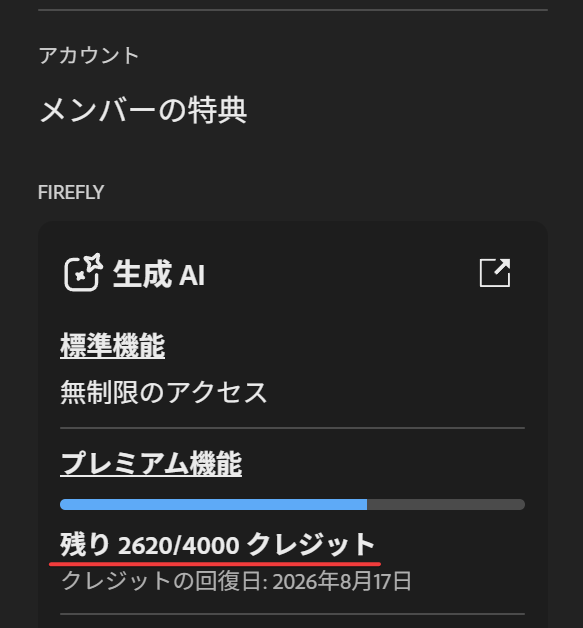
Creative Cloud Proでは、Adobeの標準的な画像・ベクター生成を無制限で利用できます。さらに、動画や音声、Google GeminiなどのパートナーAIモデルに使用できる生成クレジットが、毎月4,000クレジット付与されます。
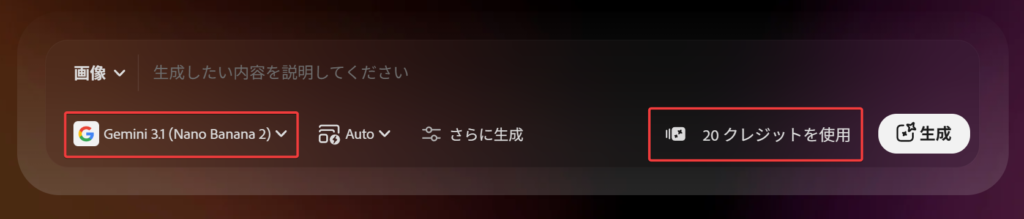
画像生成で消費するクレジット数は、選択するAIモデルによって異なります。私が確認した範囲では、1回の生成につき20〜40クレジットでした。40クレジットを消費するモデルでも毎月約100回生成できるため、それ以上の大量生成をしない限りは、Creative Cloud Proの範囲で足りると思います。
Fireflyでは、モデルを選択した時点で「無制限のアクセス」または「○クレジットを使用」と表示されます。生成前に消費量を確認でき、プロフィール画面では残りの生成クレジットも確認できます。
Fireflyを実際に使ってみた
今回は、Fireflyの画像生成と画像編集を中心に試しました。当初は、この記事のアイキャッチ画像や記事内の画像もFireflyで作成する予定でした。しかし、実際に試してみると、アイキャッチ画像として満足できるものは作れませんでした。そのため、今回は実際に試した結果も含めて紹介します。
同じプロンプトで画像生成AIを比較
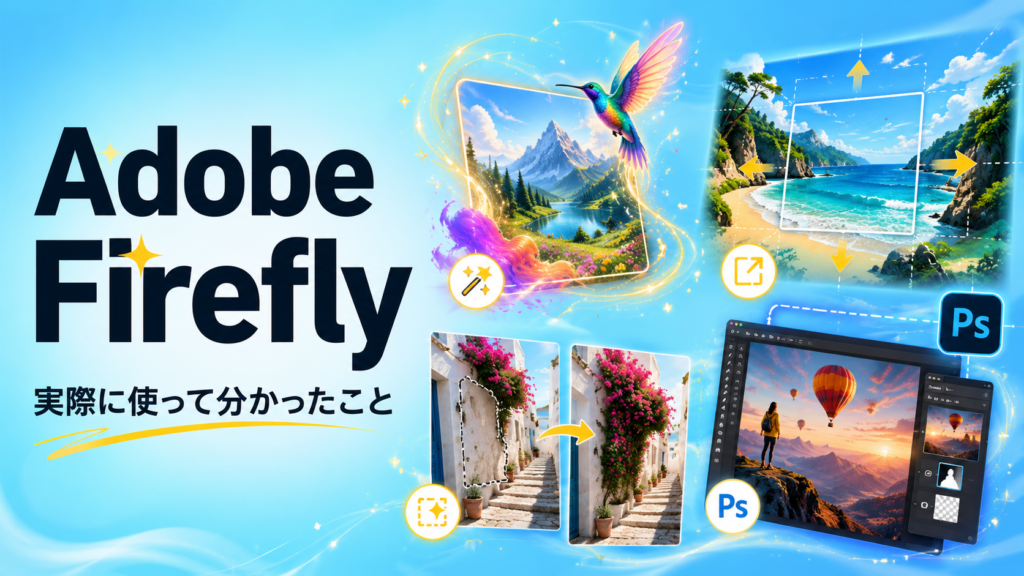
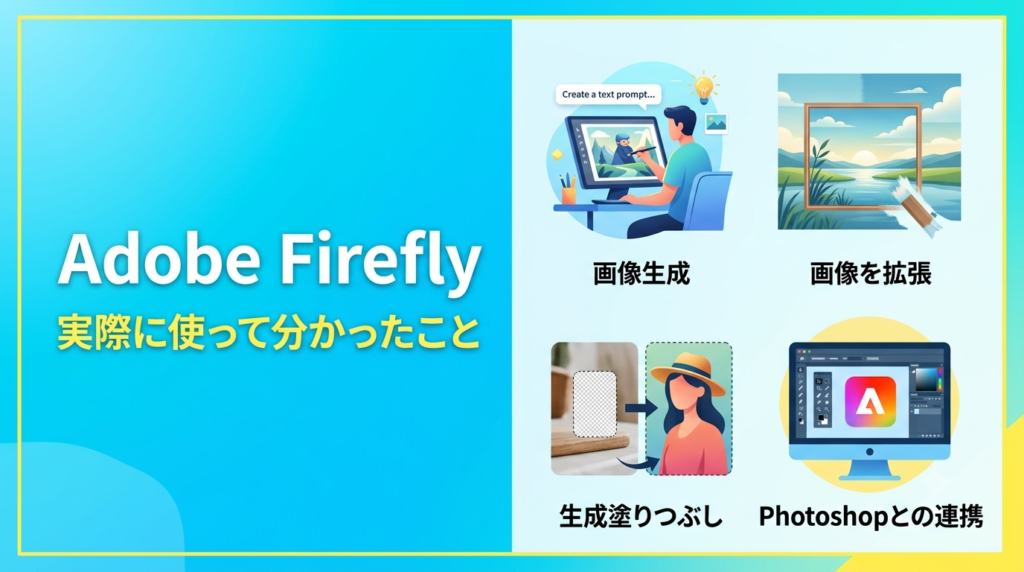
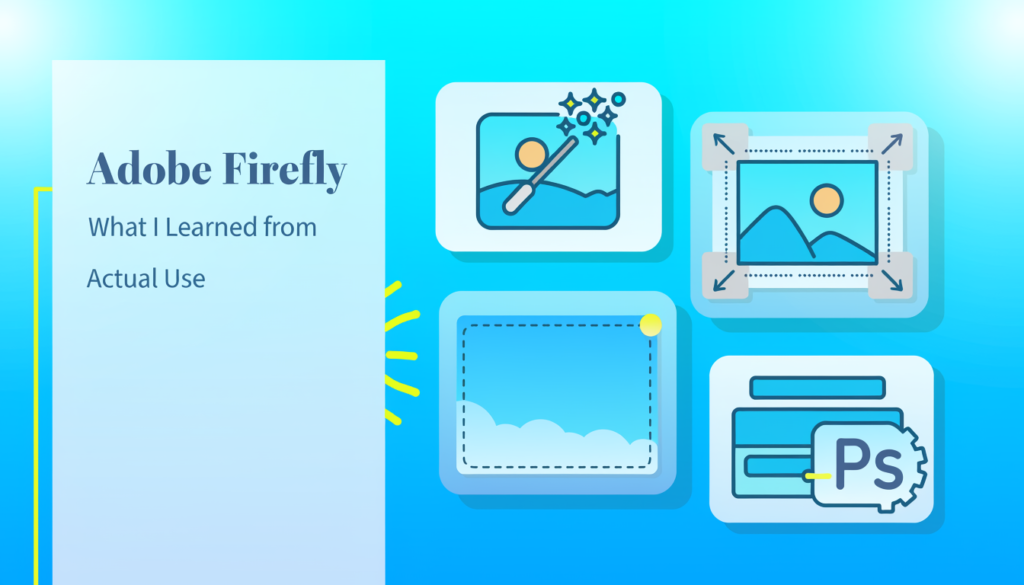
今回は、WordPress記事のアイキャッチ画像を想定した同じプロンプトを、ChatGPT・Gemini・Adobe Fireflyの3つに入力して比較しました。
条件をできるだけ揃えることで、レイアウトの作り方や文字表現、全体の雰囲気にどのような違いが出るのかを確認します。
使用したプロンプトと比較条件
# 目的
WordPressブログ記事のアイキャッチ画像を生成してください。

# 重要
Webサイトのデザイン、ランディングページ、ポスター、パンフレット、UIデザインは作成しないでください。
ブログ記事のサムネイル画像です。

# サイズ
1920×1080(16:9)

# タイトル
Adobe Firefly

# サブタイトル
実際に使って分かったこと

# テーマ
Adobe Fireflyを実際に使い、画像生成AIを試したレビュー記事。

# レイアウト
左側40%
・「Adobe Firefly」のタイトル
・「実際に使って分かったこと」のサブタイトル

右側60%
Fireflyでできることを4つのイラストで表現する。

・画像生成
・画像を拡張
・生成塗りつぶし
・Photoshopとの連携

4つのイラストはカード状ではなく、バランスよく配置する。

# 背景
明るい水色〜シアンのグラデーション。

黄色をアクセントカラー
ChatGPTの生成結果
Geminiの生成結果
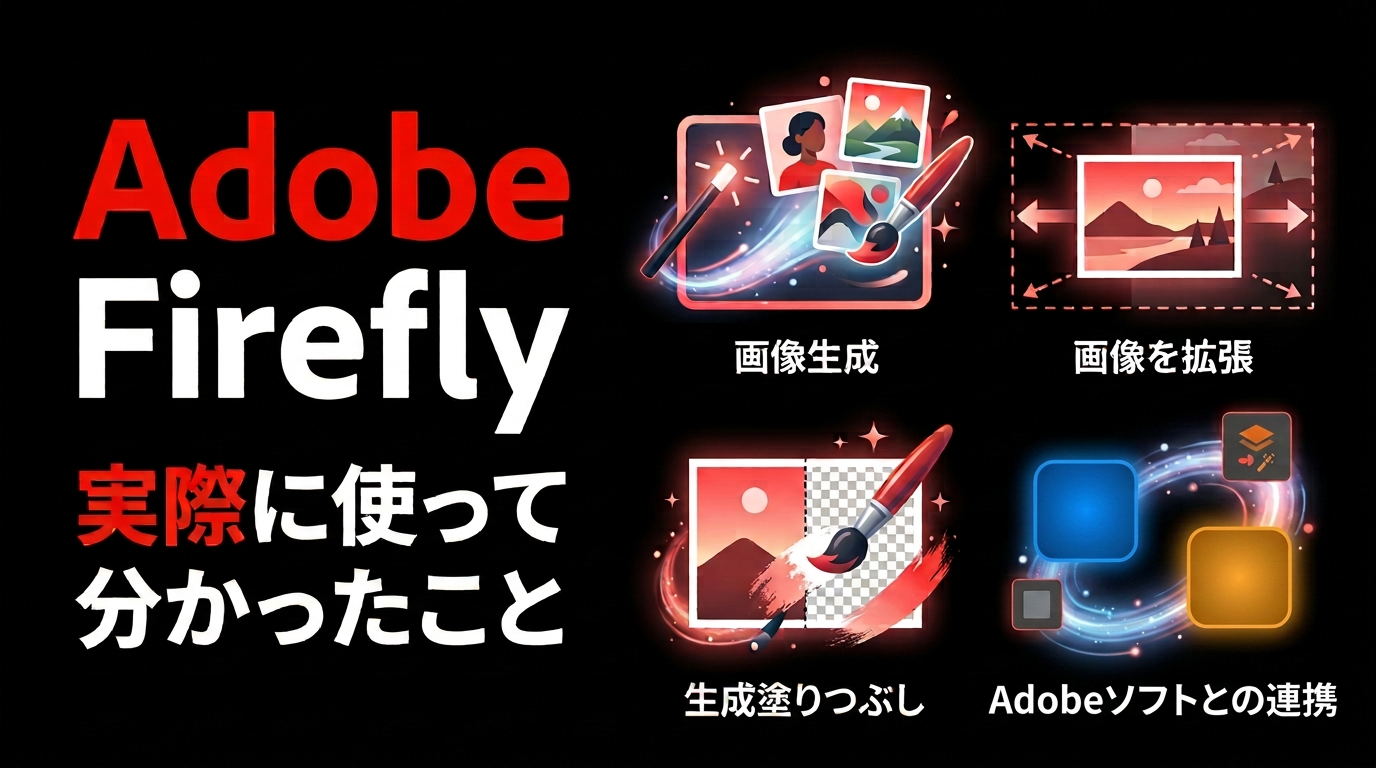
Fireflyの生成結果
比較して感じた違い
同じプロンプトを使用しても、生成される画像には違いが見られました。
ChatGPTは、日本語のタイトルやレイアウト指示を反映しながら、4つの機能を1枚のアイキャッチ画像としてまとめた構成になりました。
Geminiも、日本語のタイトルと4つの機能を反映したレイアウトになりました。一方で、機能はイラストやアイコンを中心に表現されており、全体的にシンプルなデザインとなっています。
Adobe Fireflyは、4つの機能を表現している点は共通していますが、タイトルやサブタイトルは反映されず、各機能を大きく見せる構成になりました。
このように、同じプロンプトでも各AIでレイアウトや情報の表現方法に違いが見られました。
画像の足りない部分を補う
写真やイラストを使っていると、「もう少し左右を広げたい」「縦長の画像を横長にしたい」と感じることがあります。
Adobe Fireflyには、AIが画像の周囲を自然に生成し、キャンバスを広げられる「画像を拡張」機能が用意されています。今回は実際にこの機能を使い、画像の足りない部分を補ってみました。
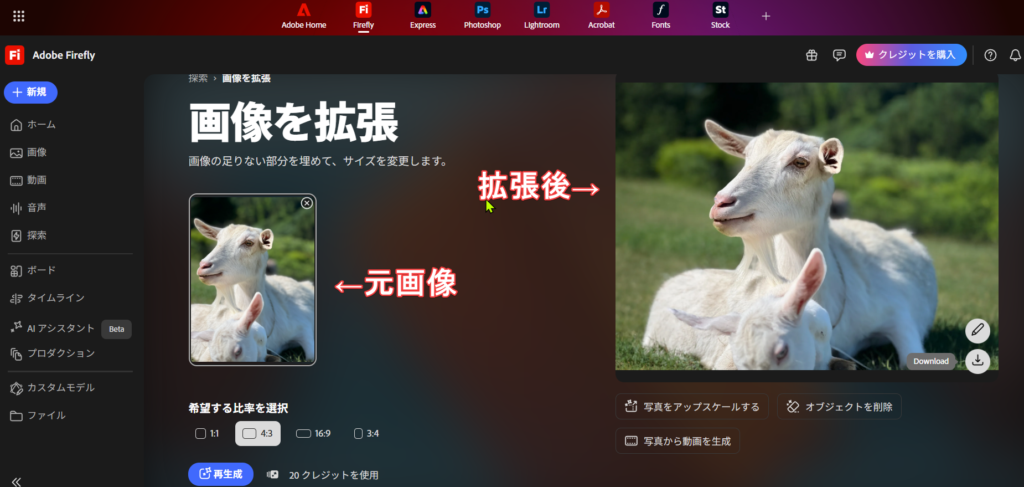
実際に試したところ、背景が自然に補完(拡張)され、元画像の雰囲気を保ったまま構図を広げることができました。ヤギも一部分しか写っていなかったのですが、全体が写っているように補完されました。一見しただけではAIで拡張したことが分からない仕上がりになっています。
画像によって結果は異なりますが、SNS用に正方形の画像を横長にしたい場合や、バナー・サムネイル用に余白を追加したい場合などに便利な機能だと感じました。
Photoshopで画像の一部を変更
Photoshopでは、Fireflyの生成AIを利用して画像の一部を変更できます。例えば、不要な人物や物を削除したり、新しいオブジェクトを追加したりといった編集を、テキストで指示するだけで行えます。
今回は、実際に画像の一部を変更し、どのような結果になるのか試してみました。
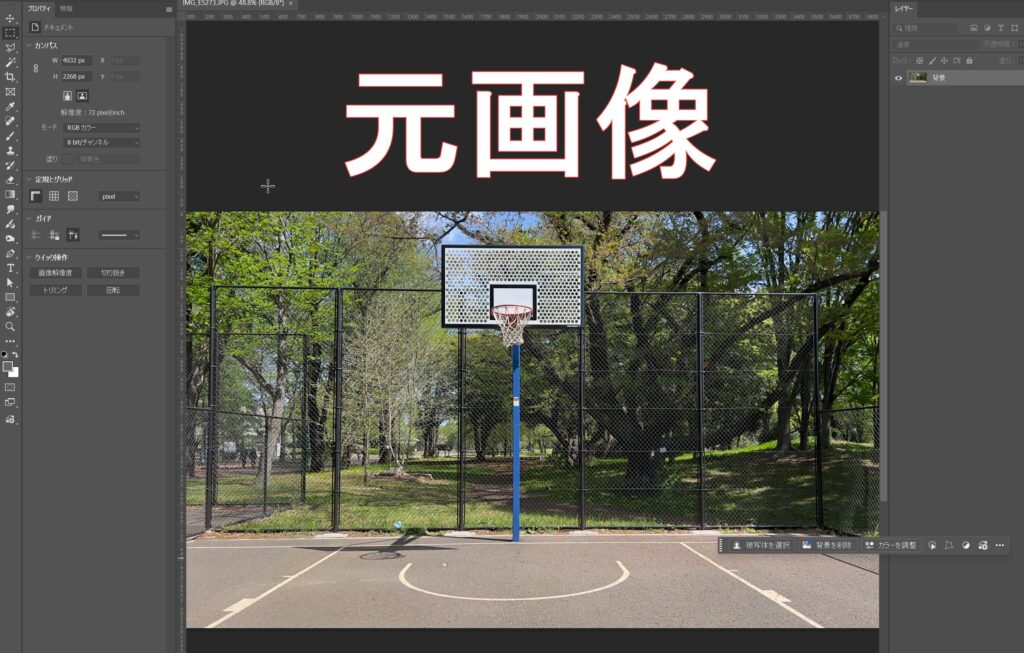
被写体を選択すると、「生成塗りつぶし」を実行できる状態になります。今回はプロンプトを空欄のまま「生成」を押してみましたが、被写体を消してくれました。
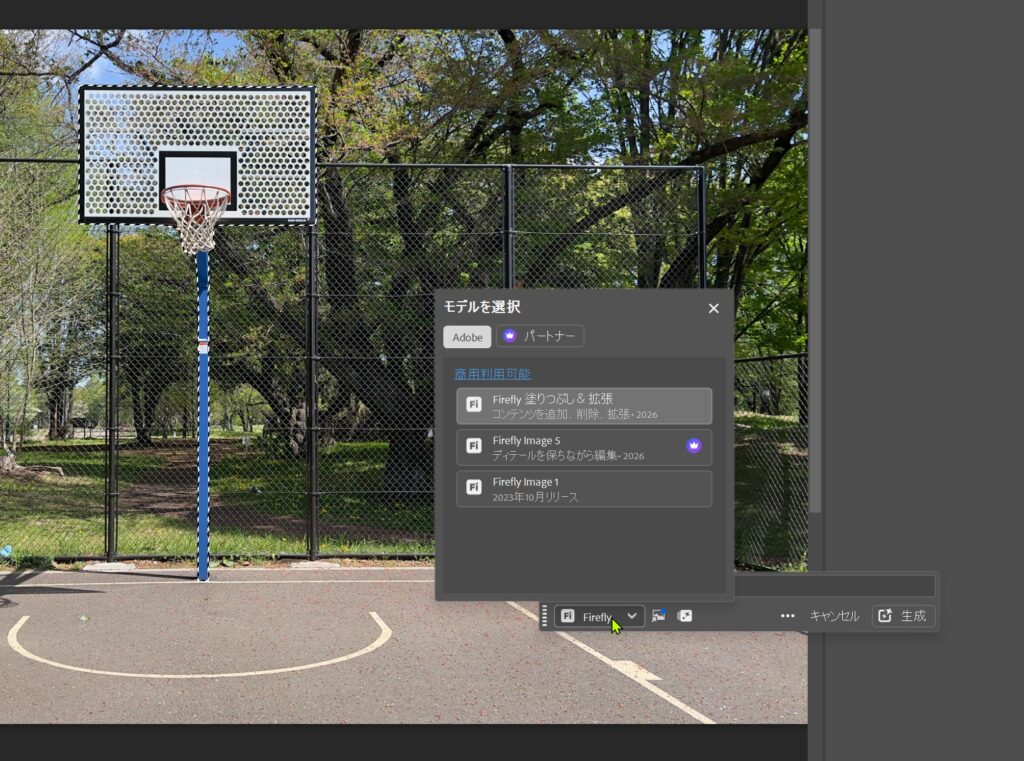
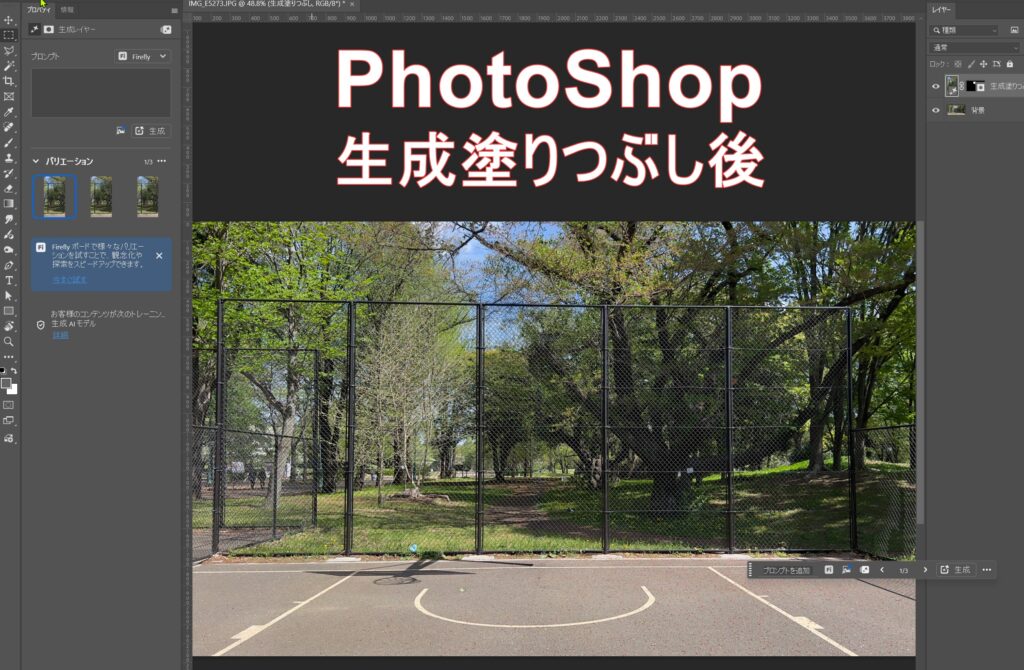
実際に試したところ、バスケットゴールを選択して生成塗りつぶしを実行するだけで、周囲の背景になじむように自然に削除できました。
スマートフォンの「消しゴムマジック」などでも不要なものを削除できます。しかし、Photoshopで編集している画像であれば、別のAIサービスへ画像をアップロードし直す必要がなく、そのまま生成AIによる編集を行える点は便利だと感じました。
Illustratorでシェイプから生成
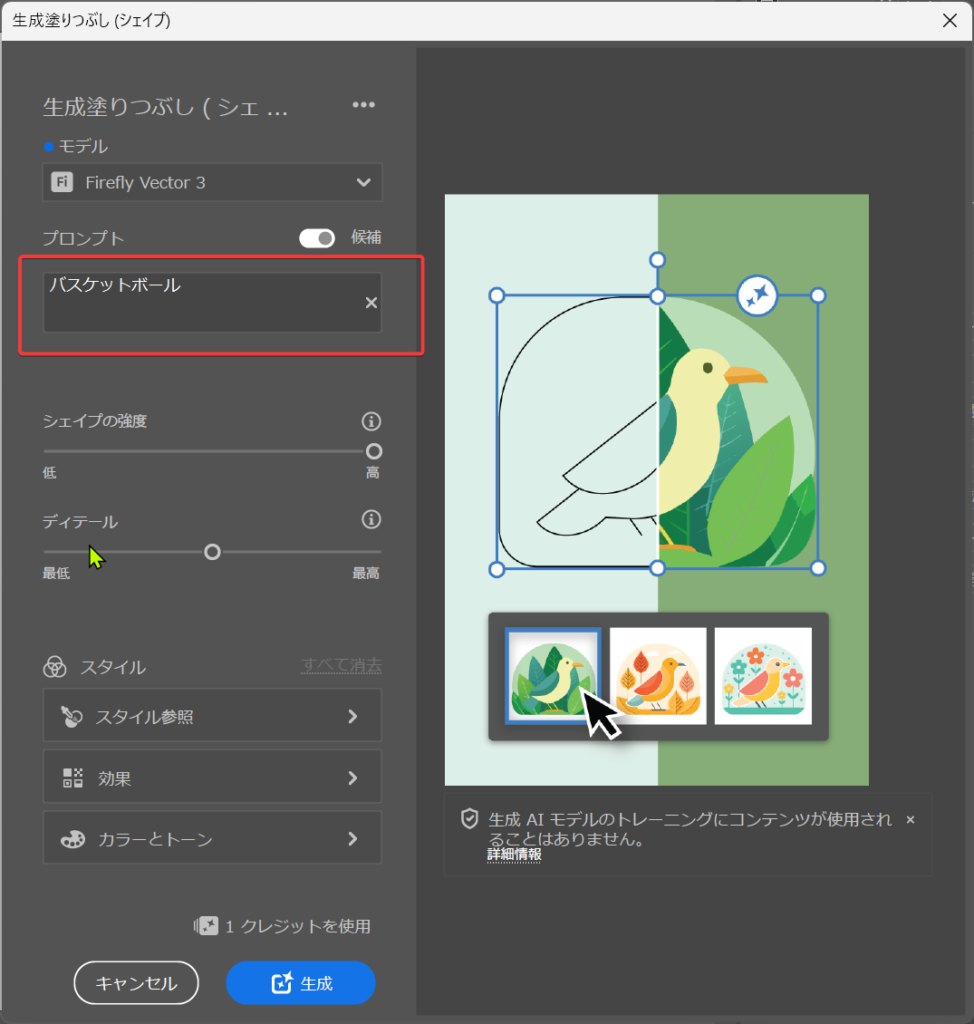
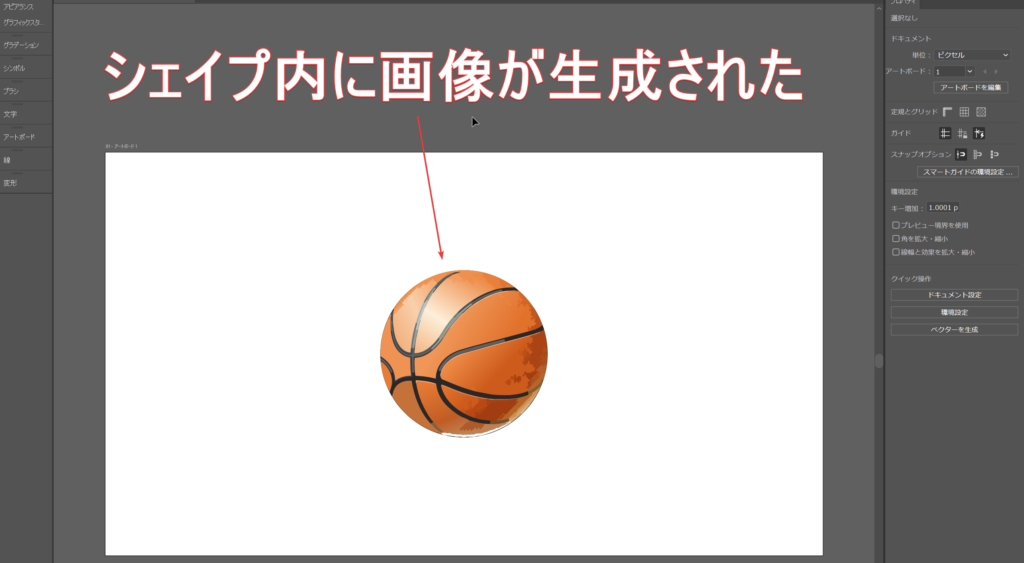
Illustratorでは、「生成塗りつぶし」を使って、シェイプの中に画像を生成できます。今回は楕円形のシェイプをIllustratorで作り、その楕円形内に画像生成をしてみました。
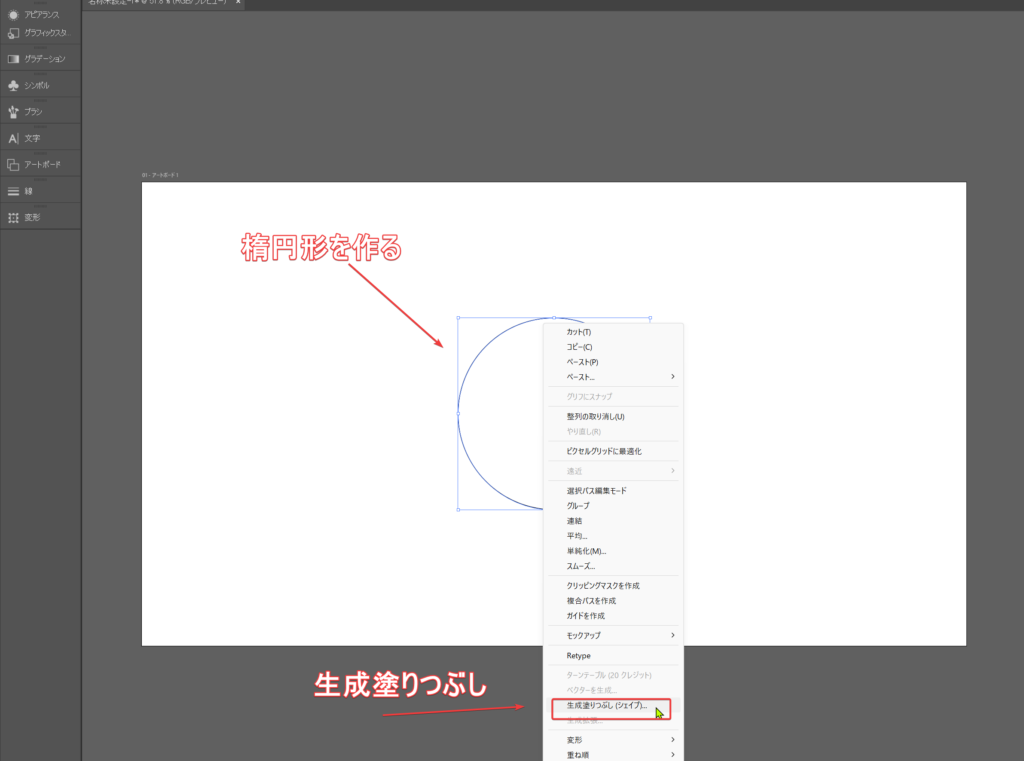
プロンプトに指示内容を書く。今回はバスケットボールと書きました
楕円形内に画像が生成されました
使って感じたメリット
実際にFireflyを使ってみると、画像生成だけでなく、画像の拡張やPhotoshop、Illustratorなどの連携が可能で、Adobe製品ならではの使いやすさを感じる場面がありました。
ここでは、実際に試して感じたメリットを紹介します。
商用利用を意識した設計
Fireflyは、許可を得た素材やパブリックドメインのデータを中心に学習しているようです。もちろん「絶対に著作権トラブルがない」とは言い切れませんが、どんなデータを使っているかをはっきり公表してくれているのは、特に仕事で使う方として大きな安心感につながるのかなと思います。
Adobeユーザーは追加費用なしで試しやすい
ここまで見てきた通り、Creative Cloud Pro契約をしているのであれば、追加料金なしでFireflyがフルで使えます。同じように契約済みの方は、他の生成AIの有料契約を検討する前に、じっくりFireflyで生成を試せる事もメリットに感じました。
画像生成後の修正まで進められる
Fireflyは画像生成にとどまらず、画像の拡張や「生成塗りつぶし」による要素の削除もこなせます。今回もヤギの画像拡張やバスケットゴールの削除を試してみましたが、思い通りに仕上がりました。ただ画像を出力して終わりではなく、用途に合わせてサイズやディテールを調整もでき、PhotoShopやIllustratorなどAdobe製品内でAIがシームレスに使える点はメリットに感じました。
使って気になった点
実際に使ってみると便利な機能が多い一方で、気になった点もありました。ここでは、実際に試した中で感じたことを紹介します。
日本語の文字入り画像は苦手
プロンプトで日本語で出力するように指示を出しても英語だったり、日本語になっても文字化けする事が多かったです。プロンプト(指示内容)を色々試行錯誤してみましたが、安定的には出力できませんでした。AIが解釈しやすいようにと思い、英語でプロンプトを書いても、生成結果を日本語にしてくれないケースが多くありました。
サムネイルだったりアイキャッチの文字入り画像を生成するというシーンでは、FireFlyだけで完結させるには、現状難易度は高く感じます。文字入れは素直にPhotoshopやIllustratorで後から打った方が圧倒的に早くて確実です。この点については、ChatGPTやGeminiの方が、自分が想定しているクオリティがある程度安定的に出力できるというのが感想です。
便利が故にクレジット消費が気になる
プランによって異なりますが、月に4000クレジットが付与され、残クレジットも視覚的に確認できるのはメリットでもあります。しかし、PhotoShopやIllustrator内で手軽に生成、微修正を直感的にサクサクできる反面、納得がいくまで「生成塗りつぶし」を繰り返していると、あっという間にクレジットを使い切ってしまう点には注意が必要だと感じました。
まとめ
今回実際に使ってみて、個人的にはサムネイルやアイキャッチみたいに、文字や全体のレイアウトまで含めて1枚の画像をバシッと仕上げたいときは、ChatGPTやGeminiの出番が多くなりそうです。
一方で、PhotoshopやIllustratorで作業している最中に「ちょっと画像を広げたい」「不要なものを消したい」「手元に欲しい素材をサクッと作りたい」という場面では、Fireflyの手軽さが便利に感じました。
私はCreative Cloud Proを契約しているので、画像生成はもちろん、Fireflyには動画生成や音楽生成など、まだ試せていない機能もあります。今後はこちらも試していきたいと思います。