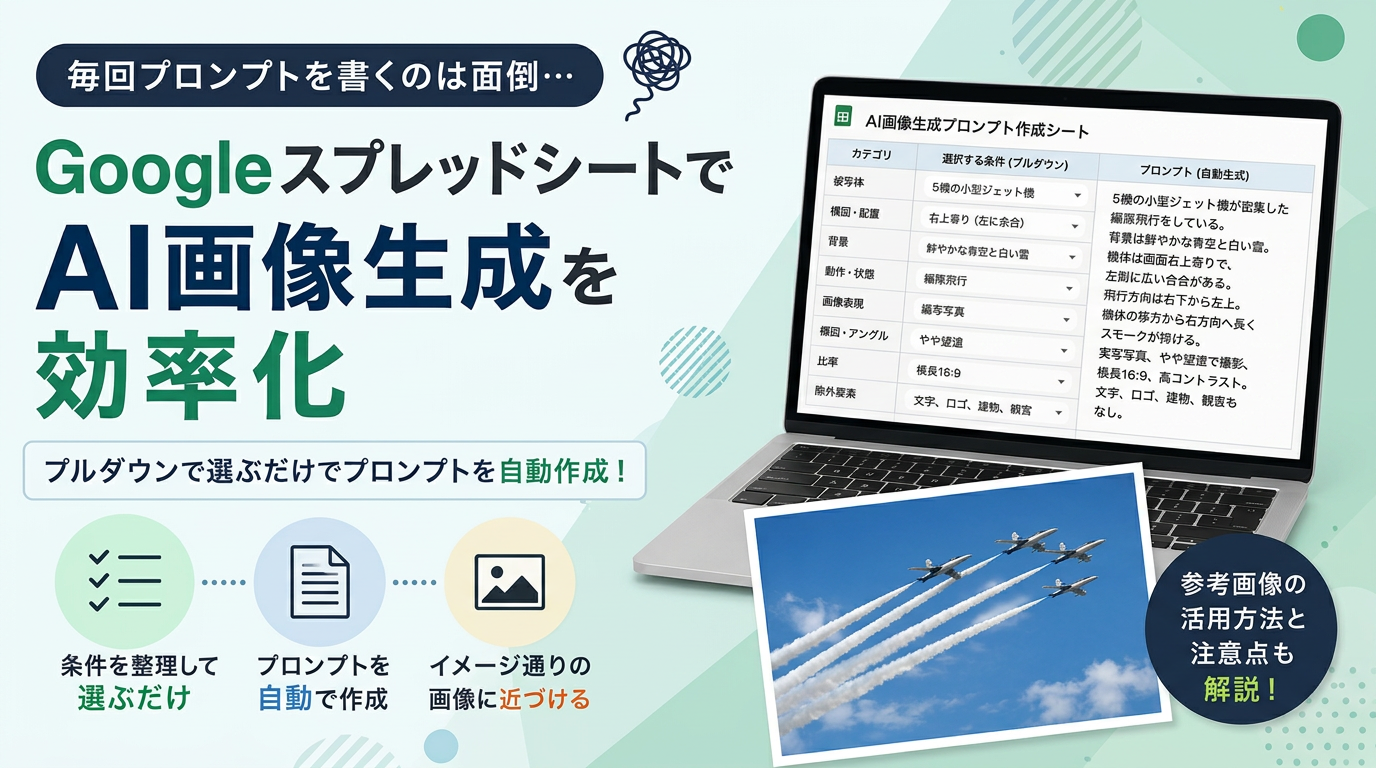
| 像生成を効率化 |
| GoogleスプレッドシートでAI画像生成を効率化|毎回プロンプトを書く手間を減らす |
画像生成AIは、短い文章を入力するだけでも画像を作れます。ただ、自分が思い描いているイメージへ近づけようとすると、構図や配色、光、比率など、伝える内容が少しずつ増えていきます。
私も画像生成AIを使う中で、思い描いていたものとは違う結果が返ってきたり、同じような指示を何度も入力したりすることがありました。言葉だけで雰囲気や構図を伝えるのは、思っていたより難しいと感じます。
そこで今回は、画像生成AIへ伝える条件を整理し、Googleスプレッドシートのプルダウンから選ぶだけで、プロンプトを組み立てられるテンプレートを作りました。
あわせて、気に入った画像の雰囲気を参考にする方法と、参考画像を使うときに気をつけたい点もまとめています。
この記事でわかること
- 画像生成プロンプトを毎回書く手間を減らす方法
- Googleスプレッドシートでプロンプトを自動作成する仕組み
- 参考画像の雰囲気を別の生成画像へ反映する考え方
- 参考画像を使うときに注意したい権利や類似性の問題
AI画像生成のプロンプト入力が面倒になる理由
伝えるのは意外と難しい
現在の画像生成AIは、短い指示でもある程度内容を補いながら画像を作ってくれます。たとえば「白い犬が秋の公園を走っている」と入力するだけでも、それらしい画像は生成されます。
ただ、構図や配色、光、カメラアングルまで細かく指定しようとすると、何を伝えればよいのか考える必要があります。頭の中にあるイメージを、言葉だけで説明するのは意外と難しいと感じました。
思いどおりに調整しようとすると指定が増える
生成結果を思い描いていた画像へ近づけるには、AIへ具体的な条件を伝える必要があります。
- 被写体を左側ではなく右側に配置したい
- ブログタイトルを入れるための余白を作りたい
- 写真ではなくフラットなイラストにしたい
- Webサイトに合わせた配色にしたい
- 文字やロゴを表示させたくない
このように条件を加えていくと、プロンプトは自然に長くなります。一度だけならそれほど気になりませんが、画像を作るたびに同じような内容を入力するのは、少しずつ手間になってきました。
過去のプロンプトをそのまま再利用しにくい
AIとの対話履歴やメモ帳に過去のプロンプトを残しておけば、あとからコピーして使えます。
ただ、履歴が増えたり、複数の場所に保存したりすると、使いたいプロンプトを探すだけでも時間がかかります。以前のプロンプトから構図や配色だけを変えたい場合も、該当する部分を探して書き直さなければなりません。
そこで今回は、よく使う条件を項目ごとに分け、プルダウンから選ぶだけでプロンプトを組み立てられる形にしました。
プロンプトを管理する方法は複数ある
メモ帳などにテキストで保存する
完成したプロンプトをメモ帳やメモアプリに残しておく方法が、いちばん手軽です。新しいツールを用意せず、必要なときにコピーして使えます。
以前のプロンプトを複製し、構図や配色など必要な部分だけを書き換える使い方もできます。ただ、保存する数が増えてくると、どのプロンプトを使ったのか、どこを変更すればよいのか探す手間が増えてきます。
Notionなどのツールを使う
画像、使用したAI、プロンプト、気に入った点などをまとめて残したい場合は、Notionのようなツールを使う方法もあります。
Notionでは、生成画像とプロンプトを同じページやデータベースにまとめ、あとから見返せます。画像やタグも一緒に登録できるため、気に入った生成例を整理して残したい場合には使いやすいと思います。
ただし、こうしたツールがすべての人に合うとは限りません。操作を覚える手間がかかるほか、使い方によっては有料プランが必要になる場合もあります。すでに普段使っている管理ツールがあるなら、その中に画像生成用のページを作る形でも十分だと思います。
Googleスプレッドシートで入力の手間を減らす
プルダウンから条件を選べるようにするため、Googleスプレッドシートを使いました。構図や画像表現などを選ぶと、関数で1つのプロンプトにまとまる仕組みです。
項目や選択肢は自分で変更できるため、よく使う条件に合わせて調整できます。
Googleスプレッドシートでプロンプトを作る
スプレッドシートの作り方を細かく説明する前に、「どのような条件をAIへ伝えると、完成イメージへ近づきやすいのか」を整理します。
その中からよく使う条件をGoogleスプレッドシートのプルダウンで選び、最後に1つのプロンプトとして表示される形にしました。
完成イメージから必要な条件を逆算する
画像生成で、最初からすべての条件を言葉にするのは意外と大変だと思います。
まず私がやっているのは、完成イメージに近い写真や画像を見ながら、「何が写っているか」「どのような構図か」「どこに余白があるか」などを考えます。
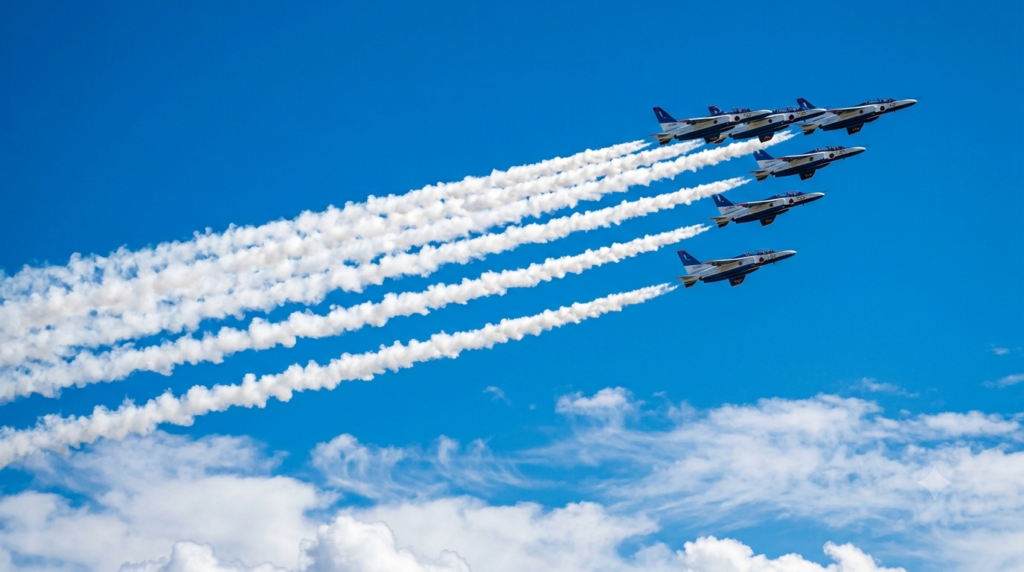
ここでは実写の飛行機写真を見ながら、画像生成AIへ伝える条件を整理しました。元の写真に近い画像が作れるか試してみます。
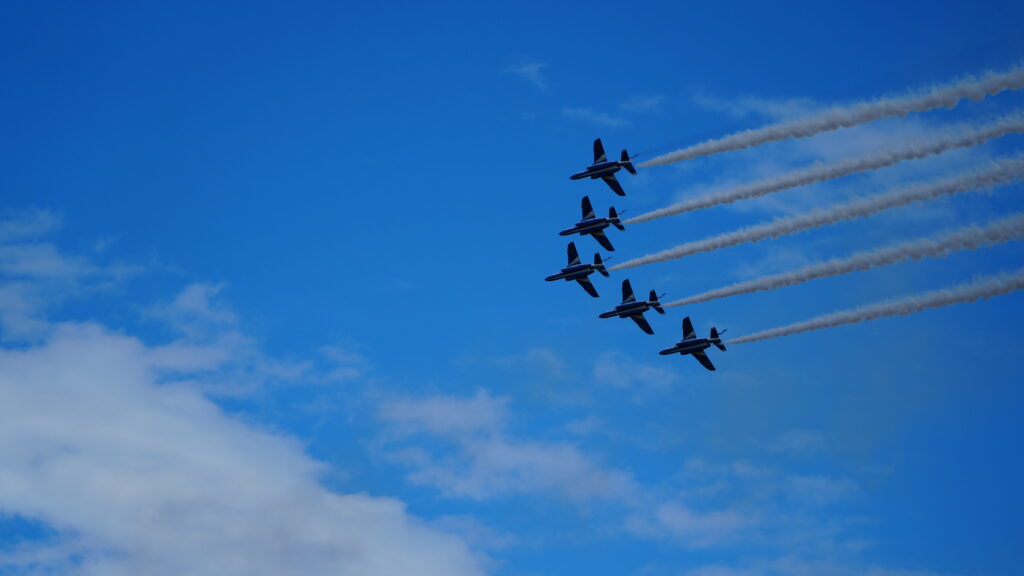
※実写の飛行機
| 条件 | 読み取った内容 |
|---|---|
| 被写体 | 5機の小型ジェット機 |
| 動作 | 密集した編隊飛行 |
| 背景 | 鮮やかな青空と白い雲 |
| 構図 | 機体は画面右上寄り、左側に広い余白 |
| 飛行方向 | 右下から左上 |
| スモーク | 機体の後方から右方向へ長く伸びる |
| 画像表現 | 実写写真 |
| 撮影表現 | やや望遠で撮影したような圧縮感 |
| 色・雰囲気 | 鮮やかな青空、高コントラスト、航空ショーらしい印象 |
| 比率 | 横長16:9 |
| 除外要素 | 文字、ロゴ、建物、観客 |
写真を条件ごとに見ていくと、プロンプトへ入れたい内容が具体的になってきます。
まずは条件をまとめて生成してみる
最初は、条件を絞った短いプロンプトで生成してみました。
青空、少し雲がある、飛行機が5機、左に煙を出しながら飛んでいる
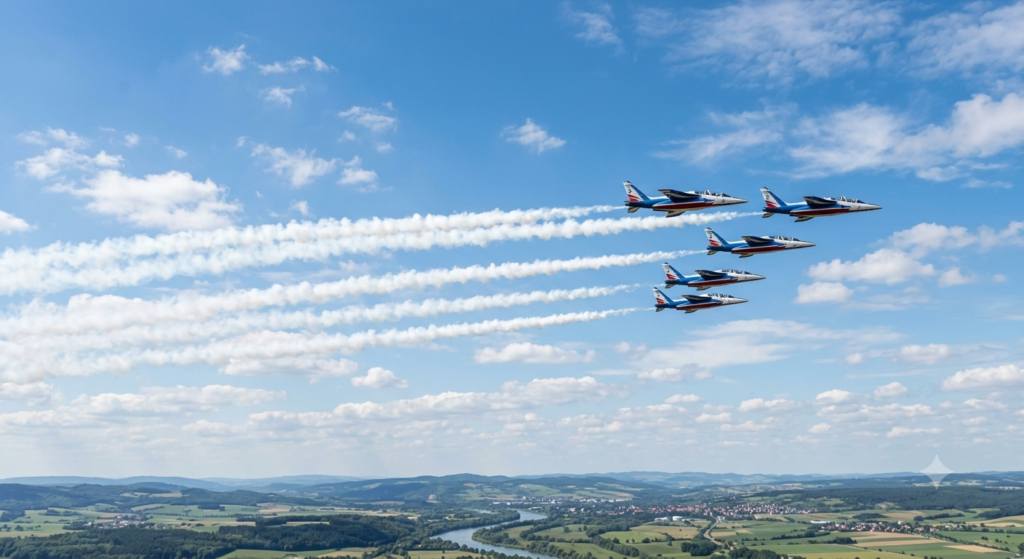
※初回の生成画像
飛行機とスモークは表現されましたが、構図や背景はイメージと少し異なりました。
そこで、被写体、背景、構図、スモーク、余白などを細かく指定します。
鮮やかな青空の中を、5機の小型ジェット機が斜め右上方向へ密集した編隊で飛行している実写写真。各機体の後方から長い白いスモークが平行に伸びている。機体は画面右側に配置し、左側から中央には広い青空の余白を残す。画面下部には柔らかい白い雲を入れる。やや望遠レンズで撮影したような圧縮感。高コントラストで鮮明、青空を強調した航空ショーの写真。横長16:9。文字、ロゴ、建物、観客は入れない。
※2回目の生成画像
短いプロンプトで生成した画像と比べると、山や建物がなくなり、構図や背景も元の写真へ近づきました。
足りなかった条件を追加する
次の4点を、前回より具体的に指定しました。
- 機体が進む方向
- 機首が向く方向
- スモークが伸びる方向
- 機体と余白の配置
修正後のプロンプトは次のとおりです。
鮮やかな青空の中を、5機の小型ジェット機が画面右側から左上方向へ密集した編隊で飛行している実写写真。機首は左上を向き、白いスモークは各機体の後方から右方向へ長く伸びる。機体は画面右上寄りにまとめて配置し、左側から中央には広い青空の余白を残す。画面下部には柔らかい白い雲を入れる。やや望遠レンズで撮影したような圧縮感。高コントラストで鮮明、青空を強調した航空ショーの写真。横長16:9。文字、ロゴ、建物、観客は入れない。
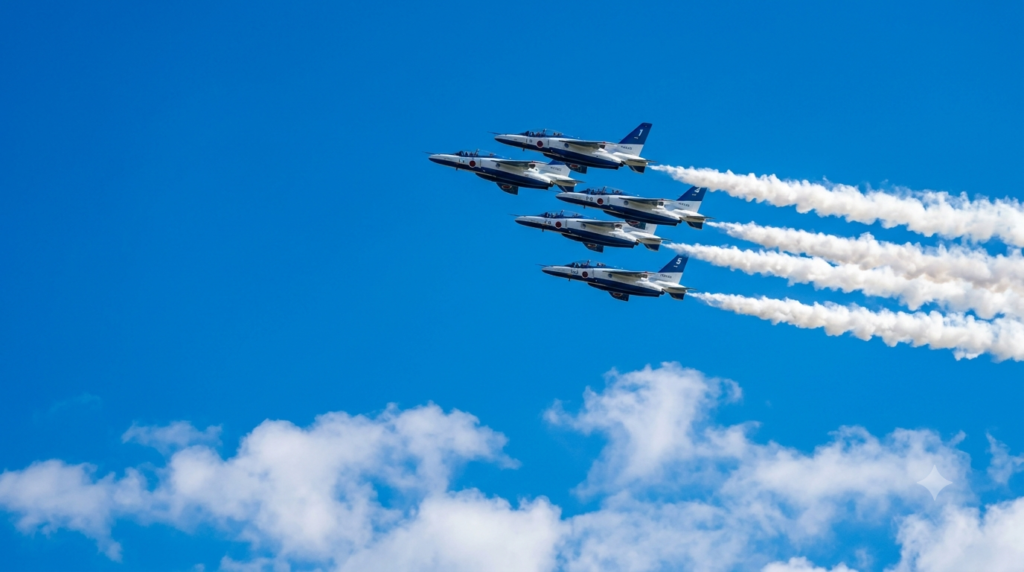
※3回目の生成画像
3回目では、飛行方向、機体の配置、スモークの流れ、左側の余白が元写真に近づきました。
まだ細かく調整できそうな部分はありますが、全体としてはイメージに近い結果になったため、この画像生成については終わりにしました。
短いプロンプトでも雰囲気のよい画像が出ることはあります。しかし、そのようなときは「イメージとは違うが、なんとなく雰囲気もよいし、これでもいいか」と納得してしまうケースだったりします。本来の「イメージに近い画像を生成する」というより、たまたま良いものができたという感じです。これでは、もう一度画像を生成したときに、違うテイストになったり、イメージとかけ離れたものになったりします。
よく使う条件をスプレッドシートにまとめる
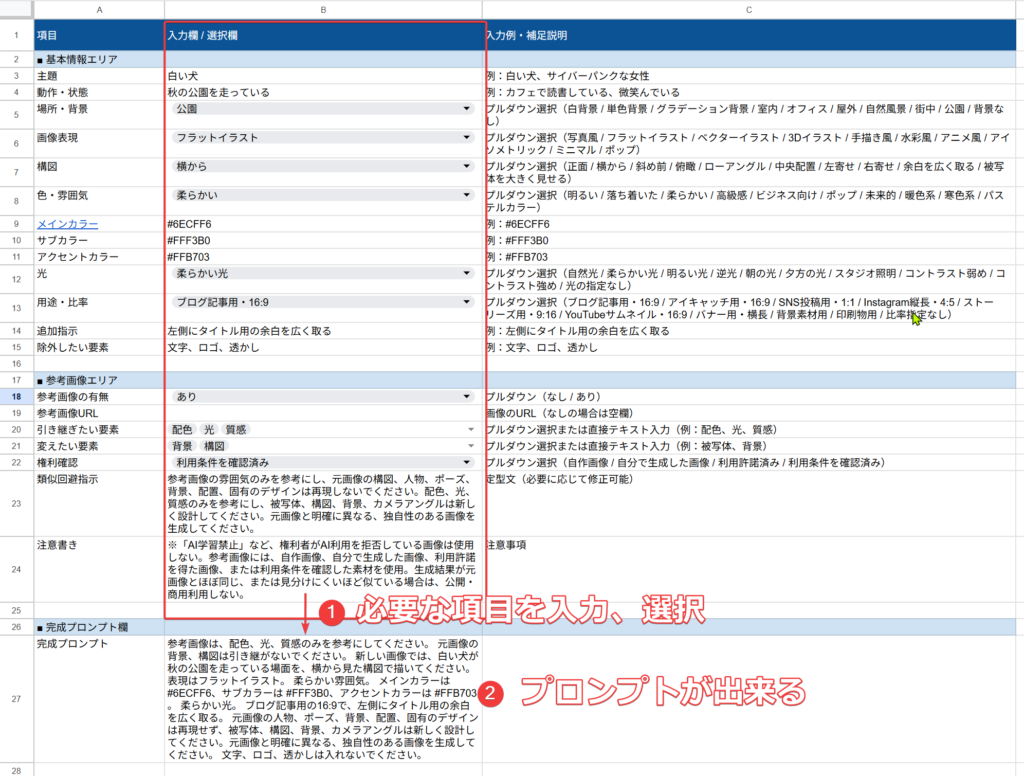
毎回ゼロから条件を書き出さなくても済むように、画像生成でよく使う項目をGoogleスプレッドシートへまとめました。
条件を入力またはプルダウンから選ぶと、1つのプロンプトとして表示され、そのままコピーして使えます。
スプレッドシートで作ったプロンプトを試す
完成したプロンプトを画像生成AIへ入力し、実際に画像を作ってみました。
ここでは、スプレッドシートで選んだ条件が、生成結果にどのくらい反映されるかを見ていきます。
プロンプト
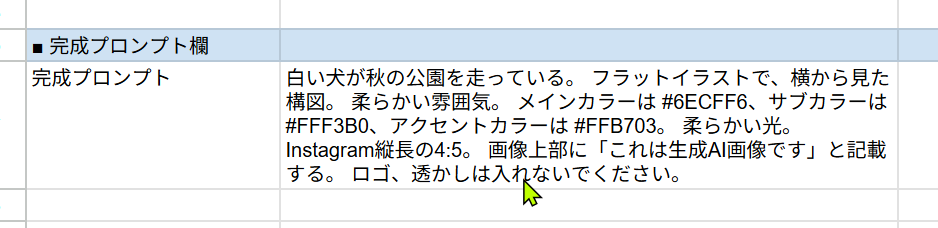
生成結果
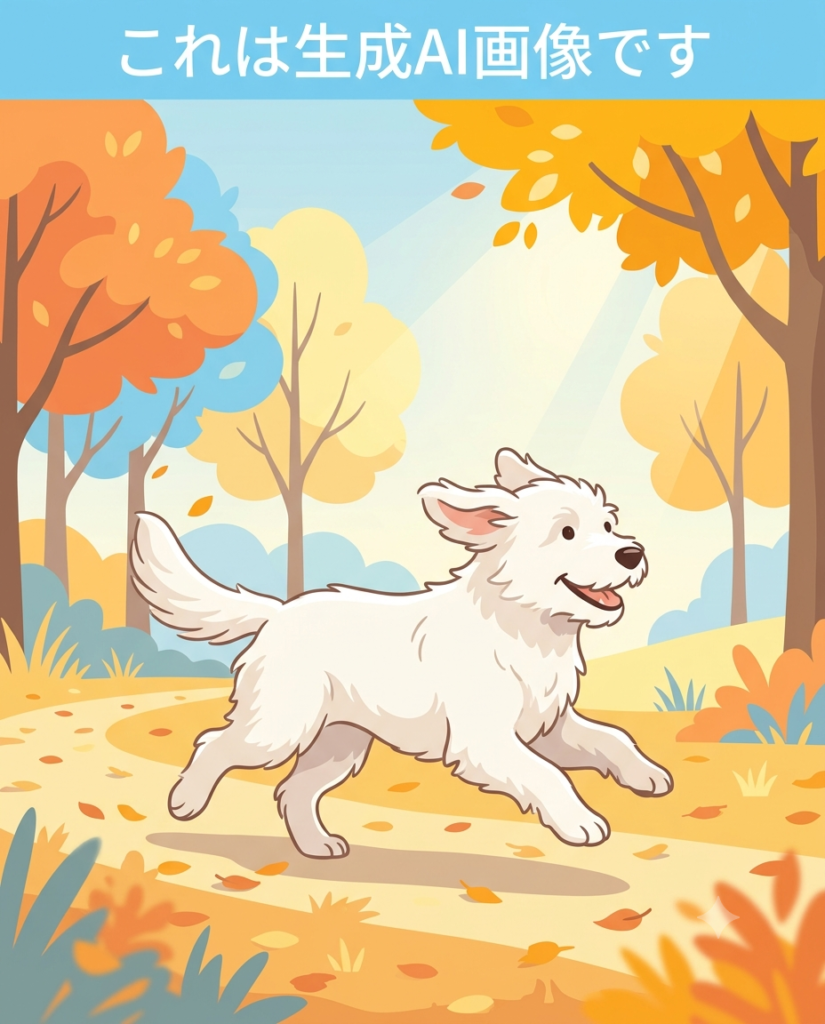
白い犬、秋の公園、フラットなイラスト、柔らかい配色などは、おおむね反映されました。
一方、背景は秋らしい色合いになっていますが、公園というより森や自然の風景に近く見えます。この部分は、遊歩道やベンチ、芝生などを追加で指定すると、イメージへ近づけられそうです。
スプレッドシートなら、構図や配色など変更したい項目だけを選び直せます。プロンプト全体を書き直さずに済む点は、実際に使ってみて便利だと感じました。
参考画像から別の画像を作る
画像生成は、文章だけで始めるとは限りません。Webサイトや写真を見て、「このような色使いを取り入れたい」「この柔らかい質感を参考にしたい」と思うこともあります。
無理に文章だけで考えるより、参考になる画像があった方が、AIへ伝えやすい部分もあります。普段Webを見ていて「この雰囲気が好き」と思った画像があれば、あとで見返せるようにURLなどを残しておき、画像生成の参考にする方法もいいかもしれません。
参考にしたい部分と変えたい部分を決める
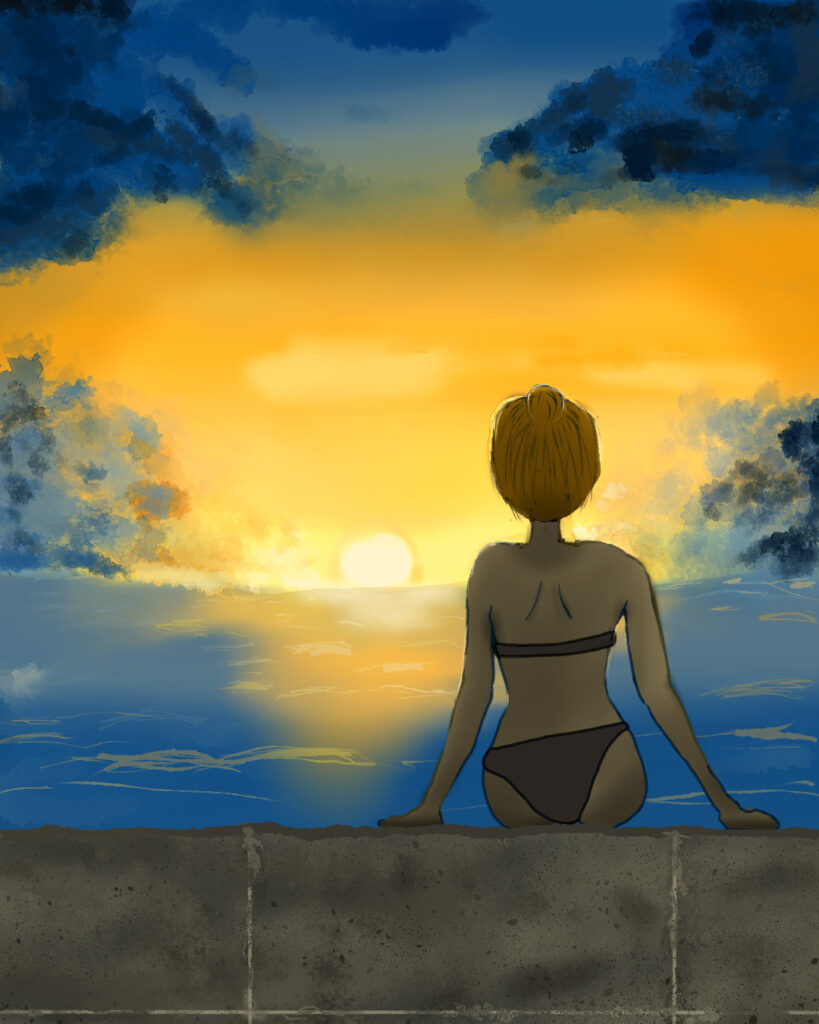
ここでは自分で制作したイラストを参考画像として使います。
このイラストでは、夕暮れの青と黄色の配色、逆光の表現、柔らかい塗りの質感を参考にします。人物、背景、構図は使わず、別の内容へ変えます。
| 分類 | 指定した内容 |
|---|---|
| 参考にしたい部分 | 青と黄色の配色、逆光、柔らかい塗りの質感 |
| 変えたい部分 | 人物、背景、構図 |
| 新しく指定する内容 | 白い犬、秋の公園、横から見た構図 |
スプレッドシートで作成したプロンプトは、次のとおりです。
参考画像は、青と黄色の配色、逆光、柔らかい塗りの質感のみを参考にしてください。元画像の人物、背景、構図は引き継がないでください。新しい画像では、白い犬が秋の公園を走っている場面を、横から見た構図で描いてください。表現はフラットイラスト。柔らかい雰囲気。ブログ記事用の16:9で、左側にタイトル用の余白を広く取ってください。元画像の人物、ポーズ、背景、配置、固有のデザインは再現せず、新しい構成にしてください。文字、ロゴ、透かしは入れないでください。
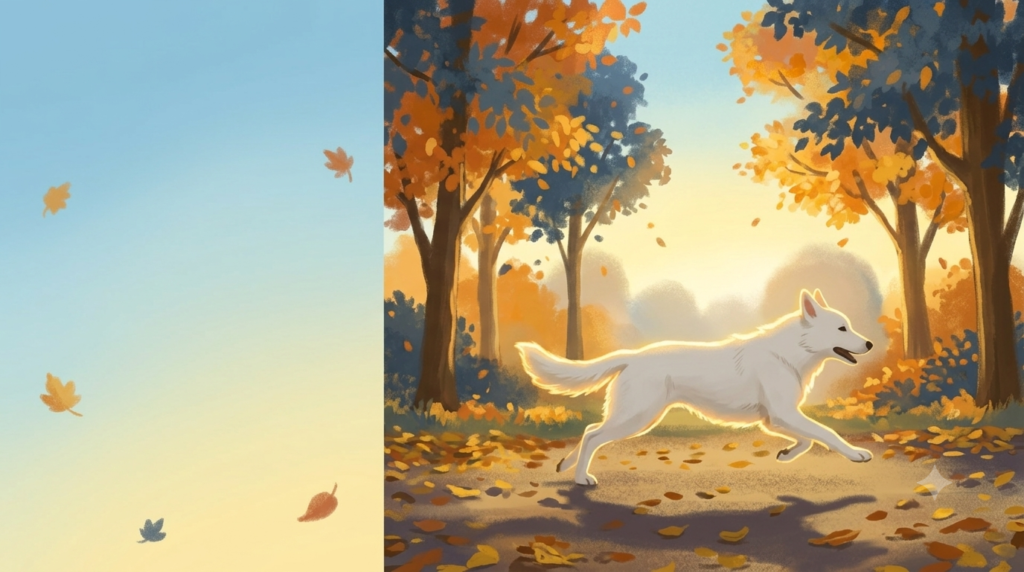
青と黄色の配色や逆光、柔らかい質感は反映されましたが、指示通り内容は元画像とは異なるものになりました。参考画像の雰囲気や配色だけを利用し、別の画像へ変えるという使い方の例です。
参考画像を使うときの注意点
使用してよい画像かを確認する
インターネットで見つけた画像を、すべて自由に参考画像として使えるわけではありません。
文化庁「AIと著作権に関する考え方について」では、次のように示されています。
既存の判例では、ある作品に、既存の著作物との類似性と依拠性の両者が認められる際に、著作権侵害となるとされている。
出典:文化庁「AIと著作権に関する考え方について」32ページ
参考画像には、次のようなものを使用した方が、権利上のリスクを抑えやすいと思います。
- 自分で作成・撮影した画像
- 自分が画像生成AIで作成し、利用条件を確認した画像
- 権利者から利用許諾を得た画像
- 利用条件を確認し、目的に合った使用が認められている素材
「AI学習禁止」など、権利者がAIでの利用を望んでいないことが明示されている画像は、参考画像として使わない方が安全です。表示がない場合も自由に利用できるとは限らないため、著作権や素材の利用条件、画像生成サービスの規約確認が必要です。
元画像に似すぎた生成結果は使わない
参考画像の一部だけを反映するように指示しても、生成結果が元画像と強く似る場合があります。
文化庁の「AIと著作権に関するチェックリスト&ガイダンス」では、生成物を利用する前に、既存の著作物との類似性がないか確認することや、特定の著作物を入力した場合には、生成物との類似性をより慎重に確認することが示されています。
生成後は、次の点を確認します。
- 構図がほぼ同じではないか
- 人物やキャラクターのポーズが同じではないか
- 背景や装飾の配置が似すぎていないか
- 固有のキャラクターやデザインが残っていないか
- 元画像と見分けにくいほど似ていないか
元画像とほぼ同じ画像が生成された場合は、そのまま公開や商用利用をせず、参考画像やプロンプトの条件を変更して生成し直した方が、権利上のリスクを抑えやすいと思います。
プロンプトへ類似を避ける指示を入れることも対策の一つですが、それだけで著作権上の問題がなくなるとは限りません。最終的には、生成された画像そのものを確認します。
参考資料
文化庁の公式ページには、AIと著作権に関する資料がまとめられています。経済産業省のガイドブックでは、生成AIをコンテンツ制作に使う際の法的な確認事項や対応例も掲載されています。
スプレッドシートで効率化して分かったこと
変更したい項目だけを選び直せる
Googleスプレッドシートを使うことで、構図、光、画像比率などの条件を毎回入力する手間は減りました。以前のプロンプトをコピーして文章を書き換えるのではなく、変更したい項目だけを選び直せます。
特に、構図や配色など一部の条件だけを変えながら、同じ用途の画像を繰り返し作るときに使いやすいと感じました。
最初から複雑にしすぎない方が使いやすい
選択肢や入力項目は、増やそうと思えばいくらでも増やせます。ただし、プロンプトを管理する作業自体に時間がかかるようになると、効率化するために作ったはずのシートが、かえって手間になります。
最初は実際によく使う項目だけで運用し、必要になった選択肢を後から追加する形が現実的だと思います。
まとめ
画像生成AIで思いどおりの画像へ近づけようとすると、構図、配色、光、画像比率など、指定する条件が少しずつ増えていきます。Googleスプレッドシートを使えば、それらを項目ごとに入力・選択し、1つのプロンプトへまとめられます。
今回作成した仕組みでは、次のように役割を分けました。
- プロンプトの組み立て:Googleスプレッドシート
- テイストの参考:画像生成AIの参考画像機能
専用ツールを導入しなくても、自分がよく使う項目をGoogleスプレッドシートへ登録するだけで、画像生成用のプロンプトテンプレートは作れました。複数の条件を毎回書き直す手間を減らしたいときは、Googleスプレッドシートでも十分対応できると感じました。