
| After Effectsで数値を0から100へ変化させる方法|スライダー制御とエクスプレッション |
| After Effectsで数値を0から100へ変化させる方法|スライダー制御とエクスプレッション |
この記事では、数値を0から100へ滑らかに変化させる方法を解説します。
完成イメージ
この記事でわかること
- 数値を変化させる方法
- スライダー制御の基本的な使い方
- エクスプレッションの設定方法
- 他の数値アニメーションへの応用方法
数値を変化させるアニメーションとは?
数値を変化させるアニメーションは、企業PVやインフォグラフィック、プレゼンテーション動画などでよく使われます。
After Effectsでは、ヌルオブジェクトとスライダー制御で、比較的シンプルに作成できます。
売上・人数・割合・実績紹介など、さまざまなインフォグラフィックに応用できるため、一度覚えておくと活用の幅が広がります。
使用する機能
今回のアニメーションは、3つの機能だけで作成できます。
スライダー制御
数値を管理する
ヌルオブジェクト
数値を変動させるコントローラー
スライダー制御
今回、数値を管理するために使用します。キーフレームを設定するだけで数値を自由に変化させられるため、数値を変更させる基本となるエフェクトです。
ヌルオブジェクト
今回の使い方では、ヌルオブジェクトが数字のコントローラーの役目となります。
ここから実際に作成していきます。
作成手順
ここからは、実際に数値を変化させるアニメーションを作成する手順を順番に解説します。
テキストを作成する
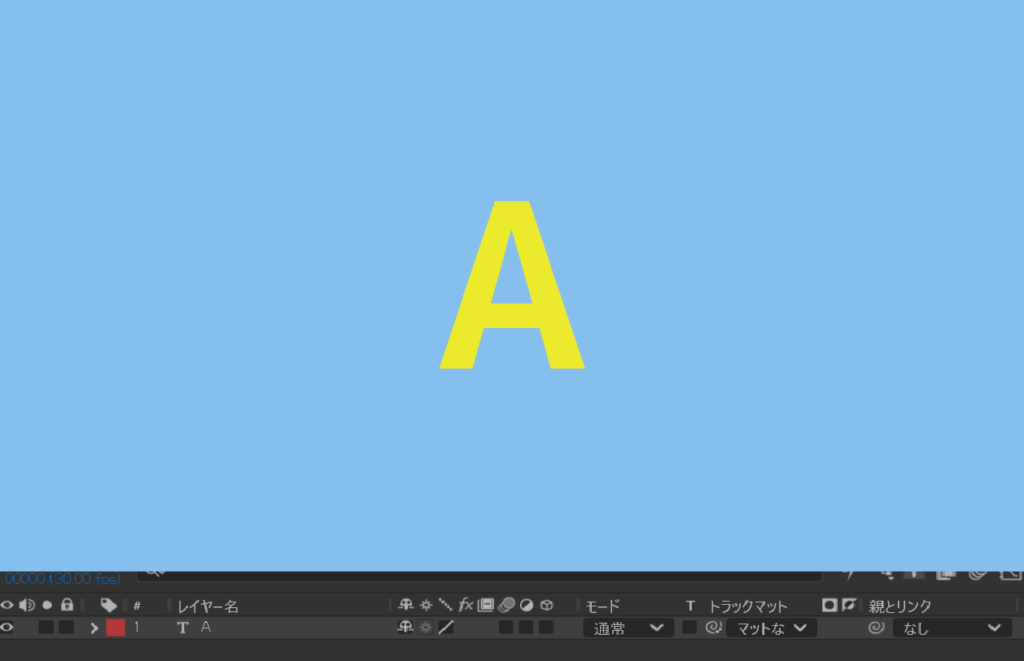
Step.1 数値を表示するためのテキストレイヤーを作成
- テキストツールを選択します。
- コンポジションをクリックします。
- 「A」と入力します。 ここは何を入力しても大丈夫です(Aでも0でも何でも大丈夫です)
ヌルオブジェクトを追加
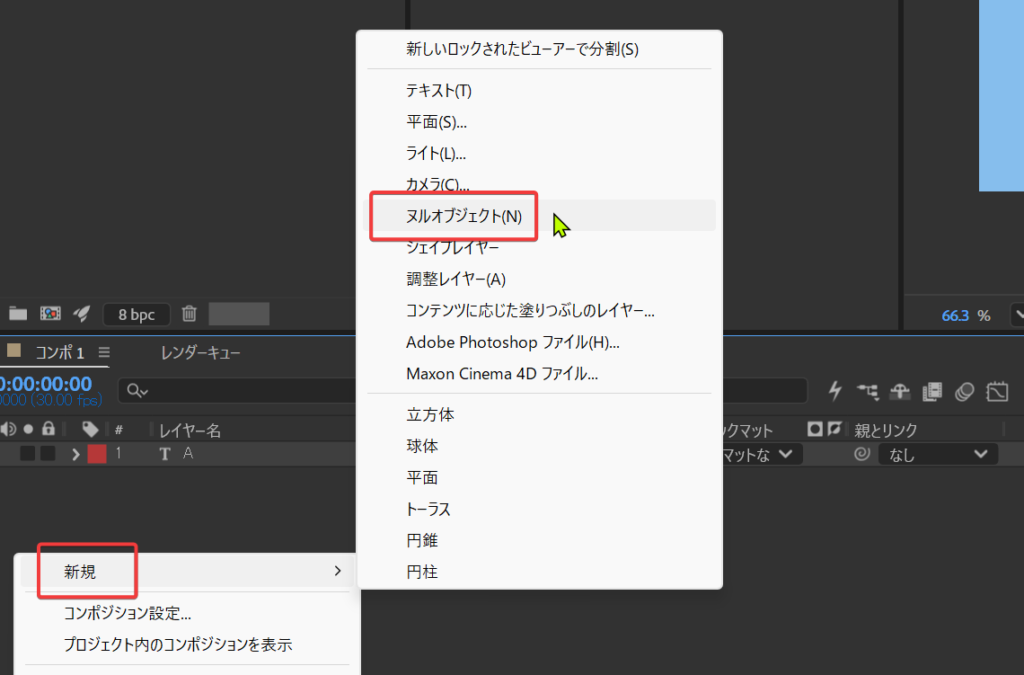
Step.2 ヌルオブジェクト(数値のコントローラー)の作成
1. ヌルオブジェクトを追加します
エフェクトの設定
Step.3 エフェクトの追加
ヌルオブジェクトにエフェクト「スライダー制御」を追加します
「エフェクト」→「エクスプレッション制御」→「スライダー制御」
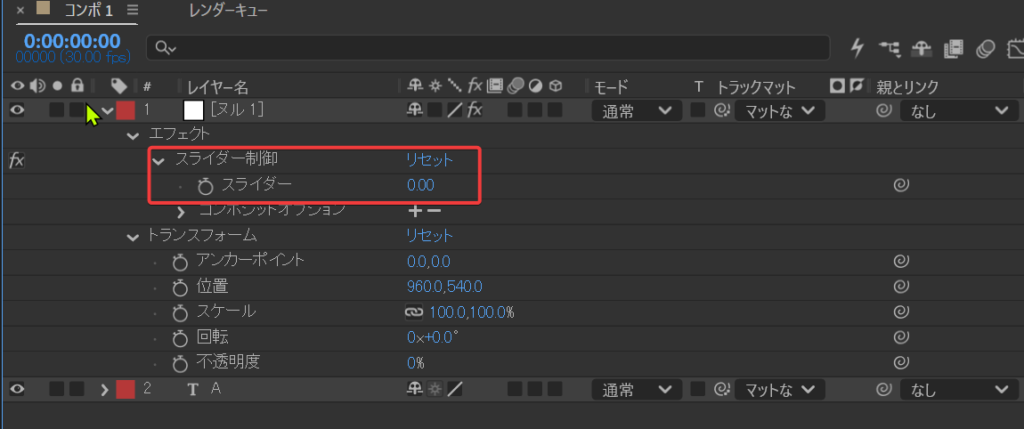
テキストレイヤーのソーステキストをヌルオブジェクトのスライダー制御にピックウィップします。
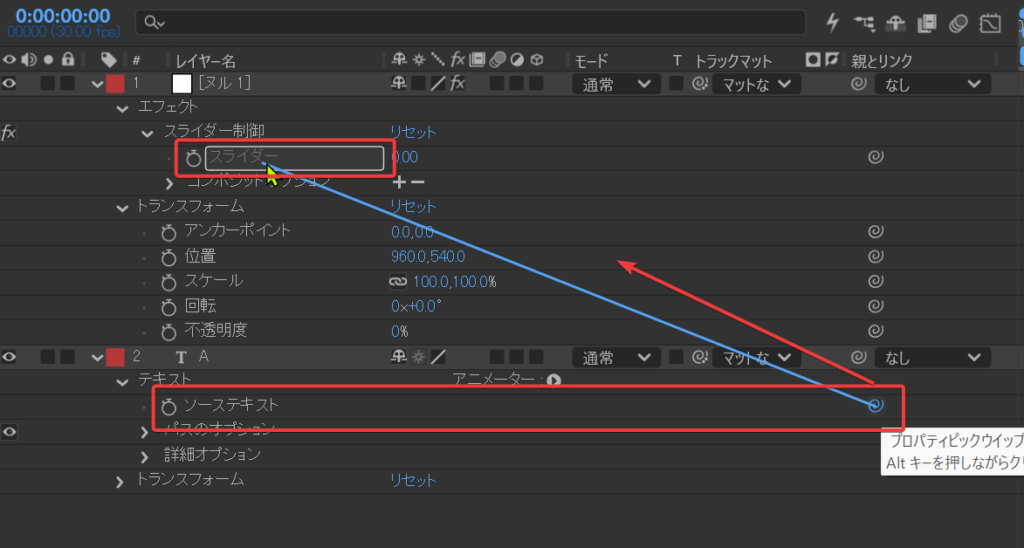
これでスライダーの値を変化させると、連動して数値が変更されました。
キーフレームの設定
Step.4 アニメーション設定

キーフレームを設定することで、数値のアニメーションは完成です。
小数点問題
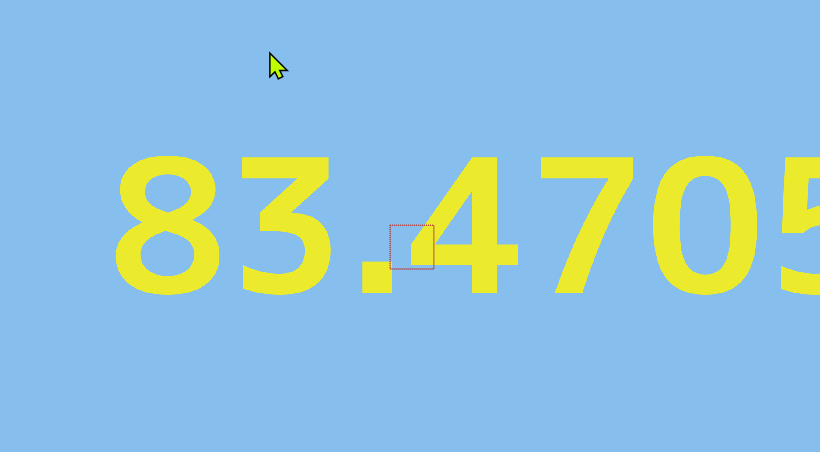
このままだと、キーフレームの場所によって、このように少数で表示されてしまいます。
整数で使うシーンがほとんどだと思いますので、その方法を解説します。
エクスプレッションで整数表示にする
Step.5 整数表示
テキストレイヤーのソーステキストを展開します。

エクスプレッションが設定されていますので、ここを以下のように編集します。

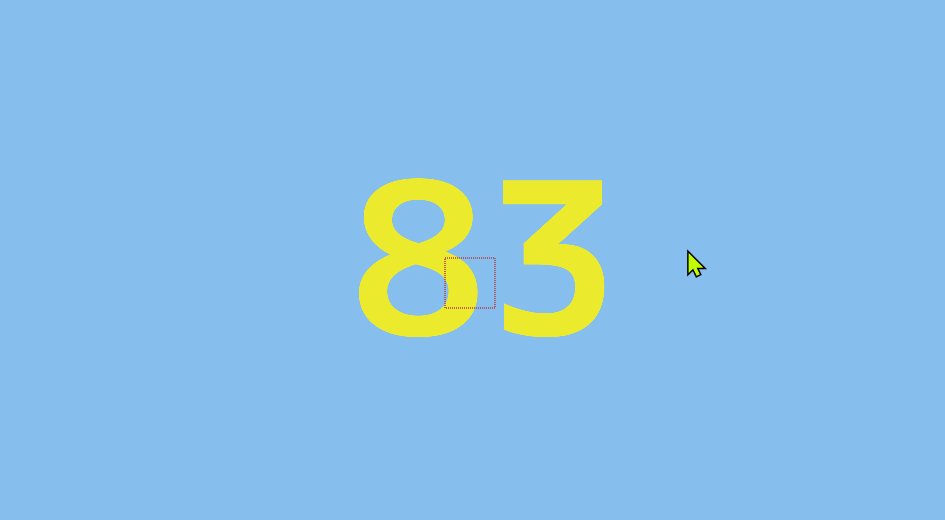
Math.round(thisComp.layer("ヌル 1").effect("スライダー制御")("スライダー"))これで整数表示になりました。
使用例
AI活用のワンポイント
今回のエクスプレッションについて、以下の事をChatGPTに投げてみました。
1000という表記を\1,000にしたい。
ChatGPT (エクスプレッションの修正版が返ってきました)
"¥" + Math.round(thisComp.layer("ヌル 1").effect("スライダー制御")("スライダー")).toLocaleString("ja-JP")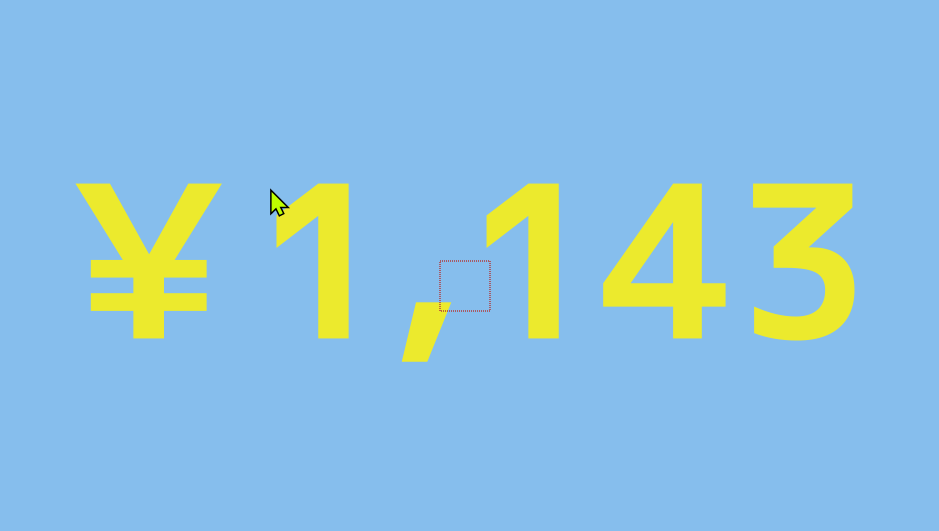
まとめ
インフォグラフィックスやビジネス動画、YouTubeのオープニング演出など、幅広い場面で使用する事ができると思いますですので、ぜひマスターしてみて下さい。
PremiereProや他ソフトでも数値を変更できる方法もあると思いますので、用途によって使い分けてみて下さい。単に数値を表示させるだけではなく、After Effectsではヌルオブジェクトで数値の制御、それに連動させてグラフを変化させるなど、表現の幅が広い事が特徴だと思います。