

After EffectsやIllustratorで作業をするときは、アプリを起動したあと、プロジェクトデータや素材データを保存しているフォルダーも開きます。毎回同じ準備を繰り返すのが面倒だったため、Windowsに標準で入っているPowerShellを使い、2つのアプリと2つの作業フォルダーをまとめて開くショートカットを作りました。
誤って実行したときにアプリが立ち上がらないよう、最初に確認画面を表示します。追加の自動化ソフトは使っていません。
使用した環境はWindows 11、Windows PowerShell 5.1、After Effects 2026、Illustrator 2026です。アプリは一例なので、実行ファイルの指定を変えれば、普段使っている別のアプリにも置き換えられます。
作成したショートカットの動作
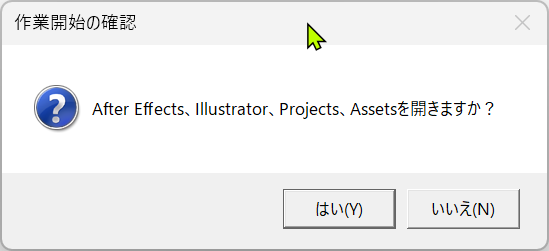
ショートカットを実行すると、最初に「アプリと作業フォルダーを開きますか?」と表示されます。[はい]を選んだ場合だけ、コード内で指定したアプリとフォルダーが開く仕組みにしました。
ショートカットを誤ってダブルクリックした場合に備え、起動前に確認画面を表示するようにしました。
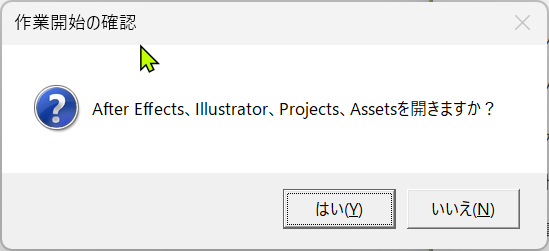
「アプリと作業フォルダーを開きますか?」と表示された確認画面
作業用フォルダーを用意する
今回作った例では、DドライブのTESTフォルダー内を次の構成にしました。
フォルダーの場所や名称は、自分の環境に合わせて変更してください。
作成するファイルの保存場所D:\TEST\PowerShell:作成するファイルとショートカットの保存先
ショートカットから開くフォルダーD:\TEST\Projects:プロジェクトデータを入れるフォルダーD:\TEST\Assets:素材データを入れるフォルダー
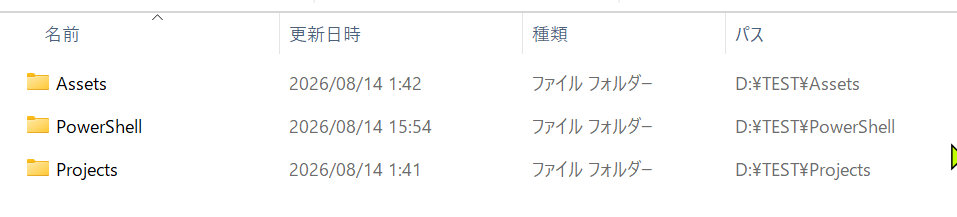
D:\TEST内にPowerShell、Projects、Assetsが並んでいる画面
アプリの実行ファイルを確認する
PowerShellからアプリを起動するには、実行ファイルのパスが必要です。実行ファイル名はアプリごとに異なるため、起動中のアプリをタスクマネージャーから確認します。
- 確認したいアプリを起動する
Ctrl + Shift + Escを押してタスクマネージャーを開く- [プロセス]から対象のアプリを探す
- アプリ名を右クリックして[ファイルの場所を開く]を選ぶ
- エクスプローラーで選択された
.exeファイルを右クリックし、[パスのコピー]を選ぶ
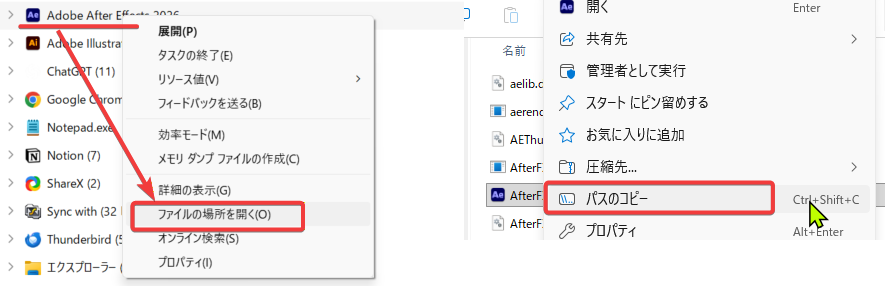
対象アプリを右クリックし、[ファイルの場所を開く]が表示された画面
After Effects 2026では、次のパスがコピーされました。
C:\Program Files\Adobe\Adobe After Effects 2026\Support Files\AfterFX.exeIllustrator 2026では、次のパスです。
C:\Program Files\Adobe\Adobe Illustrator 2026\Support Files\Contents\Windows\Illustrator.exeアプリのバージョンやインストール先によってパスは変わりますので、ご自身の環境で確認して下さい。
動作確認
まずは、コマンドでパスを指定して動作するか、一つずつ試しました。PowerShellへ次のコマンドを1行ずつ貼り付け、実行されるかを確認します。
After Effectsを起動する
Start-Process "C:\Program Files\Adobe\Adobe After Effects 2026\Support Files\AfterFX.exe"※コード内のパスは、先ほどコピーした内容へ置き換えます。
Illustratorを起動する
Start-Process "C:\Program Files\Adobe\Adobe Illustrator 2026\Support Files\Contents\Windows\Illustrator.exe"フォルダ(ProjectsとAssets)を開く
Start-Process explorer.exe -ArgumentList "D:\TEST\Projects"
Start-Process explorer.exe -ArgumentList "D:\TEST\Assets"※D:\TESTから始まる部分は、実際に開きたいフォルダーのパスへ変更します。
ここで開かないものがあれば、次へ進む前に実行ファイルやフォルダーのパスを再確認して下さい。
PowerShellのファイルを作成する
メモ帳を開き、次のコードを貼り付けます。アプリやフォルダーの保存場所が異なる場合は、3~6行目を自分の環境に合わせて変更してください。
- 3行目:After Effectsの実行ファイル
- 4行目:Illustratorの実行ファイル
- 5行目:プロジェクトフォルダー
- 6行目:素材フォルダー
- 9、10行目:確認画面に表示する文章
Add-Type -AssemblyName PresentationFramework

$afterEffectsPath = "C:\Program Files\Adobe\Adobe After Effects 2026\Support Files\AfterFX.exe"
$illustratorPath = "C:\Program Files\Adobe\Adobe Illustrator 2026\Support Files\Contents\Windows\Illustrator.exe"
$projectsFolder = "D:\TEST\Projects"
$assetsFolder = "D:\TEST\Assets"

$result = [System.Windows.MessageBox]::Show(
    "After Effects、Illustrator、作業フォルダーを開きますか?",
    "作業開始の確認",
    "YesNo",
    "Question"
)

if ($result -eq "Yes") {
    Start-Process $afterEffectsPath
    Start-Process $illustratorPath
    Start-Process explorer.exe -ArgumentList $projectsFolder
    Start-Process explorer.exe -ArgumentList $assetsFolder
}
コードを貼り付けたら、次の手順で保存します。
- メモ帳の[ファイル]から[名前を付けて保存]を選ぶ
- 保存先を
D:\TEST\PowerShellにする - ファイル名を
work-start.ps1にする - [ファイルの種類]を[すべてのファイル]へ変更する
- 文字コードを[UTF-8(BOM付き)]にして保存する
保存後の名前がwork-start.ps1.txtになっている場合は、PowerShellスクリプトではなくテキストファイルとして保存されています。[ファイルの種類]を確認し、work-start.ps1で保存し直します。
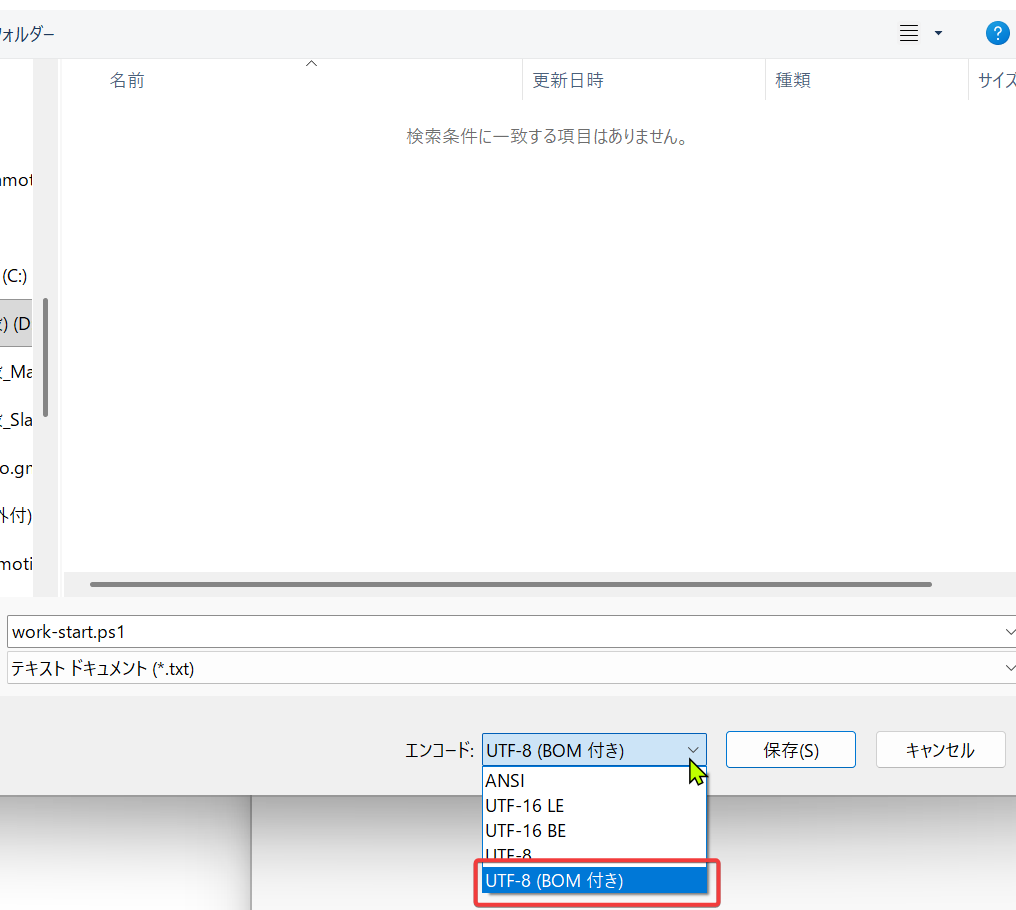
保存時のエンコード

work-start.ps1の保存画面
PowerShellから動作を確認する
ショートカットを作る前に、保存したファイルをPowerShellから実行します。次のコマンド内にあるD:\TEST\PowerShell\work-start.ps1は、自身が保存した場所に置き換えてください。
powershell.exe -NoProfile -ExecutionPolicy Bypass -File "D:\TEST\PowerShell\work-start.ps1"確認画面が表示されたら[いいえ]を選択し、何も起こらないことを確認します。続けてコマンドを再度実行し、[はい]を選択します。After Effects、Illustrator、Projects、Assetsが開けば正常です。
コマンドを実行しても何も出力されない場合
次のように-NoExitを加えて実行します。
powershell.exe -NoExit -NoProfile -ExecutionPolicy Bypass -File "D:\TEST\PowerShell\work-start.ps1"-NoExitを付けるとPowerShell画面が閉じずに残るため、表示されたエラーメッセージを確認できます。修正後は、-NoExitを外して再度実行し確認して下さい。
PowerShellフォルダーへショートカットを作成する
D:\TEST\PowerShellを開き、フォルダー内の何もない場所を右クリックして[新規作成]、[ショートカット]の順に選びます。[項目の場所を入力してください]へ、次の内容を入力します。
※D:\TEST\PowerShell\work-start.ps1の部分は、自分が保存したファイルの場所に変更します。
C:\Windows\System32\WindowsPowerShell\v1.0\powershell.exe -NoProfile -ExecutionPolicy Bypass -WindowStyle Hidden -File "D:\TEST\PowerShell\work-start.ps1"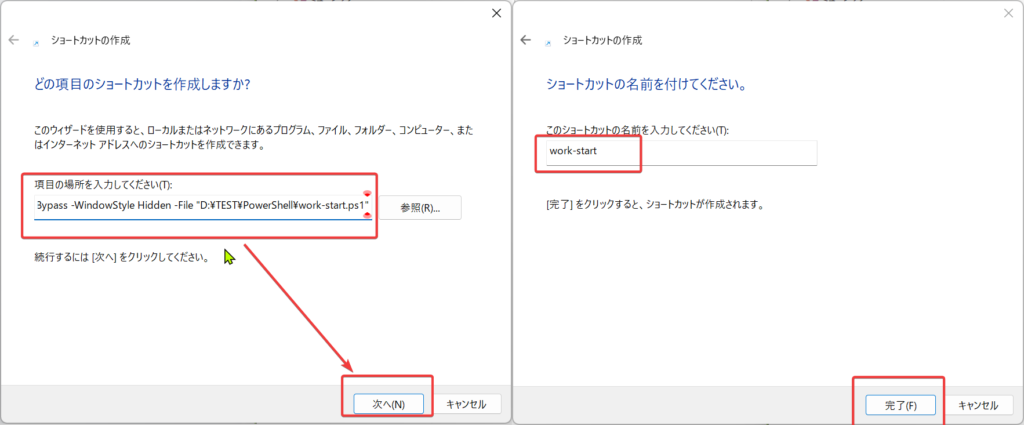
ショートカット名をwork-startとして作成しました。

完成したショートカットを実行すると、PowerShell画面が一瞬表示されたあとに確認画面が開きます。[はい]でAfter Effects、Illustrator、Projects、Assetsが起動し、[いいえ]では何も起こりませんでした。
起動するアプリやフォルダーを変更する
4つを個別に開いていた操作が、ショートカット一つにまとまりました。すでにAfter EffectsとIllustratorが起動している状態でも試したところ、起動済みのアプリはそのまま使用でき、ProjectsとAssetsのフォルダーだけが再度開きました。
起動する内容を変えたいときは、ショートカットを作り直さず、work-start.ps1内のパスを編集します。用途に合わせてアプリを差し替えたり、開くフォルダーを増やしたりできます。
左手デバイスからも呼び出せる
作成したショートカットは、ダブルクリックのほか、キー入力やマクロを登録できる左手デバイスからも呼び出せます。
DOIO KB16とVIAを使い、キーを押すと確認画面が表示されるところまで設定しました。
まとめ
PowerShellのファイルとWindowsショートカットを組み合わせ、After Effects、Illustrator、Projects、Assetsをまとめて開けるようになりました。確認画面を入れたため、ショートカットを誤ってダブルクリックした場合も[いいえ]で中止できます。
グラフィック関係の作業では、立ち上げるアプリやフォルダーが多くなることがあります。毎回同じ準備をしているなら、この記事の内容を自分の作業に置き換えることで、作業開始までの操作をまとめられます。グラフィック以外でも、決まったアプリやフォルダーを繰り返し開く用途に使えます。
一方、開くのが1~2個だけの場合や、めったに行わない操作では、ショートカットを作る手間の方が大きくなります。「同じ準備を毎回するのが面倒だな」と思うようになった段階で作るくらいが、ちょうどよいと思います。